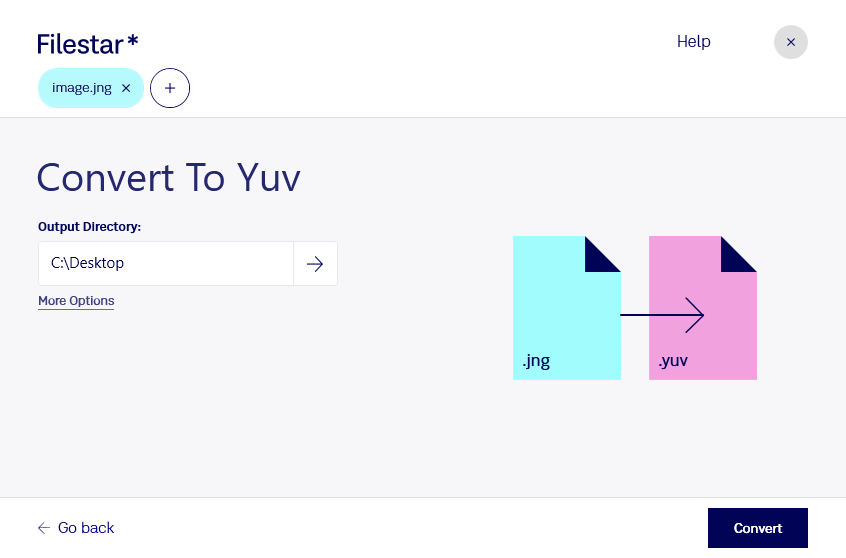
Wenn du jng in yuv umwandeln möchtest, wechselst du von einem Rasterbildformat in ein Format für die Videoverarbeitung. Eine jng-Datei, kurz für JPEG Network Graphic, enthält komprimierte Bilddaten und kann Transparenz unterstützen. YUV beschreibt Bildinformationen über Helligkeit und Farbanteile und wird in vielen Video-Workflows eingesetzt. Mit Filestar kannst du diese Umwandlung lokal auf deinem Computer durchführen – unter Windows und macOS.
Die Umwandlung ist beispielsweise für Entwickler nützlich, die Bildmaterial für Videopipelines vorbereiten oder die Verarbeitung von YUV-Daten testen. Auch in der Medienproduktion und Bildverarbeitung können vorhandene jng-Grafiken als Ausgangsmaterial für Tests, Vergleiche oder weitere Verarbeitungsschritte dienen. Wichtig dabei: Aus einem einzelnen Rasterbild entsteht nicht automatisch eine bewegte Videosequenz.
Statt jede Datei einzeln zu bearbeiten, kannst du mit Filestar mehrere jng-Dateien gemeinsam konvertieren. Diese Stapelverarbeitung erleichtert dir die Arbeit mit umfangreichen Bildbeständen und reduziert wiederkehrende Handgriffe. Prüfe vor der Weiterverarbeitung, welche Anforderungen dein Zielprogramm an Auflösung, Farbabtastung und YUV-Datenlayout stellt. Gerade rohe YUV-Dateien enthalten häufig keine Angaben, anhand derer eine Anwendung diese Eigenschaften selbst erkennen kann. Auch Transparenz lässt sich in üblichen YUV-Formaten nicht unmittelbar übernehmen.
Filestar ist kein Online-Konverter: Die lokale Verarbeitung vermeidet den Upload deiner Dateien an einen externen Konvertierungsdienst. Das reduziert die Weitergabe sensibler Inhalte und ist besonders bei unveröffentlichtem Bildmaterial, Kundenprojekten oder internen Testdaten ein Vorteil. Du behältst die Kontrolle über die Speicherung und Zugriffsrechte auf deinem Rechner.
Du möchtest klären, ob die Umwandlung zu deinem Workflow passt? Kontaktiere uns mit deinen Anforderungen an die Quelldateien und die anschließende YUV-Verarbeitung.