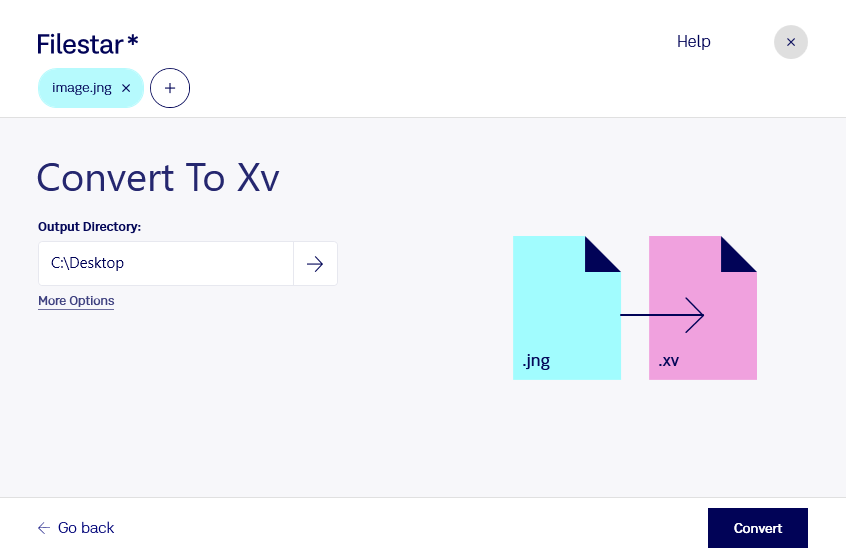
Wenn du jng in xv umwandeln möchtest, brauchst du mehr als eine neue Dateiendung: Die Bilddaten müssen in das passende Zielformat übertragen werden. Filestar unterstützt dich dabei direkt auf deinem Computer – unter Windows und macOS. So kannst du einzelne Bilder oder ganze Bildbestände für die weitere Verarbeitung vorbereiten.
jng steht für JPEG Network Graphic und ist ein Rasterbildformat. Auch xv, ein Khoros-Visualisierungsbild, speichert Rasterbilder. Eine Umwandlung ist beispielsweise sinnvoll, wenn eine bestehende Anwendung oder ein spezialisierter Arbeitsablauf xv-Dateien erwartet, deine Ausgangsbilder aber als jng vorliegen.
Das kann insbesondere in der wissenschaftlichen Bildverarbeitung, in technischen Visualisierungsprojekten oder bei der Pflege älterer Bildarchive hilfreich sein. Arbeitest du beispielsweise mit einer Khoros-basierten Auswertungsumgebung, kannst du vorhandene jng-Bilder in das benötigte Format überführen. Bei Archivmigrationen hilft die Konvertierung dabei, Bildbestände an die Anforderungen des Zielsystems anzupassen. Prüfe vor der Verarbeitung größerer Bestände anhand einer Beispieldatei, ob die Zielanwendung das Ergebnis wie gewünscht darstellt.
Mit der Stapelverarbeitung von Filestar musst du nicht jedes Bild einzeln umwandeln. Du wählst mehrere Dateien aus und führst die Konvertierung gemeinsam aus. Das spart wiederkehrende Arbeit und erleichtert einen einheitlichen Ablauf, besonders bei umfangreichen Bildsammlungen.
Filestar ist kein Online-Konverter: Die Umwandlung erfolgt lokal auf deinem Rechner. Deine Bilder müssen dafür nicht zur Verarbeitung an einen Cloud-Dienst übertragen werden. Das reduziert die Weitergabe sensibler Inhalte an externe Anbieter und hilft dir, die Kontrolle über vertrauliche Forschungsdaten, Kundenmaterial oder interne Projektdaten zu behalten. Die Sicherheit hängt dabei weiterhin von den Zugriffsrechten und Schutzmaßnahmen auf deinem Computer ab.
Du möchtest klären, ob Filestar zu deinem Bildbestand und deiner Zielanwendung passt? Kontaktiere uns und beschreibe deinen Anwendungsfall.