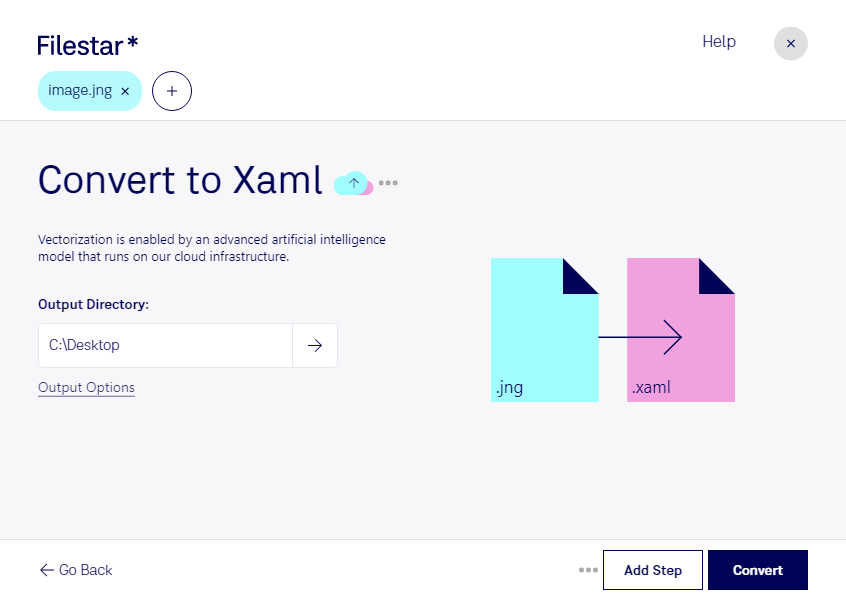
Wenn du jng in xaml umwandeln möchtest, unterstützt dich Filestar bei der Verarbeitung deiner Bilddateien direkt auf deinem Computer. Die Software läuft auf Windows und macOS und eignet sich sowohl für einzelne Grafiken als auch für die Stapelverarbeitung mehrerer Dateien.
JNG steht für JPEG Network Graphic und ist ein Rasterbildformat, das JPEG-komprimierte Bilddaten mit Transparenzinformationen kombinieren kann. XAML, das Extensible Application Markup Language-Format, beschreibt unter anderem Benutzeroberflächen und Vektorgrafiken. Damit unterscheiden sich die Formate grundlegend: JNG speichert Pixel, während XAML grafische Elemente und deren Eigenschaften strukturiert beschreibt.
Die Umwandlung kann beispielsweise für UI-Designer und Softwareentwickler interessant sein, die vorhandene Bildressourcen für XAML-basierte Anwendungen vorbereiten. Auch bei der Übernahme älterer Grafikbestände in neue Oberflächen kann dieser Verarbeitungsschritt hilfreich sein. Wichtig für deine Planung: Ein Rasterbild wird durch einen Formatwechsel nicht automatisch zu einer detailgetreu nachgezeichneten, frei skalierbaren Vektorgrafik. Prüfe deshalb, ob das Ergebnis hinsichtlich Darstellung, Transparenz und Einbindung zu deiner Zielanwendung passt.
Mit der Stapelverarbeitung von Filestar musst du umfangreiche Bildbestände nicht Datei für Datei bearbeiten. Du kannst mehrere JNG-Dateien gemeinsam verarbeiten und wiederkehrende Arbeitsschritte bündeln. Das spart manuelle Handgriffe und erleichtert einen einheitlichen Ablauf bei größeren Projekten.
Die lokale Verarbeitung ist besonders bei vertraulichen Entwürfen, Kundenmaterial oder noch unveröffentlichten Benutzeroberflächen sinnvoll. Anders als bei einem Cloud-Konverter musst du die Dateien für die Umwandlung nicht an einen externen Verarbeitungsdienst übertragen. Dadurch reduzierst du die Weitergabe sensibler Inhalte und behältst mehr Kontrolle über deine Projektdateien. Zugriffsrechte und die Sicherheit deines Computers bleiben dabei weiterhin wichtig.
Du möchtest klären, ob die Umwandlung für deine Grafiken und deinen Arbeitsablauf geeignet ist? Melde dich bei uns und beschreibe deinen Anwendungsfall.