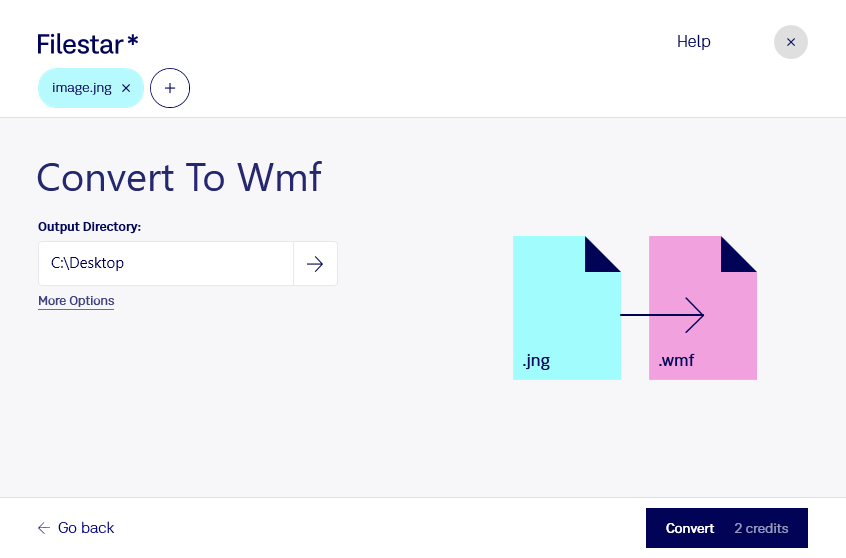
Wenn du jng in wmf umwandeln möchtest, hilft dir Filestar dabei, Bilddateien für Anwendungen und Arbeitsabläufe aufzubereiten, die Windows-Metadateien benötigen. Die Software läuft auf Windows und macOS und verarbeitet deine Dateien lokal auf deinem Computer.
JNG steht für JPEG Network Graphic und ist ein Rasterbildformat, das JPEG-komprimierte Bilddaten mit Transparenzinformationen verbinden kann. WMF ist eine Windows-Metadatei: Das Format wird den Vektorbildformaten zugeordnet, kann aber auch Rasterbilder enthalten. Wichtig für deine Entscheidung: Durch die Umwandlung wird ein pixelbasiertes JNG-Bild nicht automatisch zu einer verlustfrei skalierbaren Vektorgrafik mit bearbeitbaren Pfaden.
Nützlich ist die Konvertierung beispielsweise in der technischen Dokumentation, wenn Abbildungen in ältere Windows-basierte Dokumentationssysteme übernommen werden sollen. Auch im Grafikdesign oder bei der Erstellung von Geschäftspräsentationen kann WMF gefragt sein, etwa für vorhandene Vorlagen oder ältere Microsoft Word-Workflows. Prüfe dabei, ob deine Zielanwendung die erzeugte Datei wie gewünscht darstellt – besonders bei Transparenz und feinen Bilddetails.
Mit der Stapelverarbeitung von Filestar kannst du mehrere JNG-Dateien gemeinsam in WMF umwandeln, statt jede Datei einzeln zu bearbeiten. Das spart wiederkehrende Arbeit, beispielsweise beim Aufbereiten eines Bildarchivs oder einer ganzen Serie von Produktabbildungen.
Die lokale Verarbeitung ist besonders bei vertraulichen Kundenunterlagen, internen Entwürfen oder unveröffentlichten Produktbildern sinnvoll. Für die Konvertierung müssen diese Dateien nicht auf einen externen Cloud-Server hochgeladen werden. So vermeidest du zusätzliche Übertragungs- und Speicherrisiken und behältst die Kontrolle über deine Dateien. Der Schutz deines Computers und passende Zugriffsrechte bleiben dabei wichtig.
Du möchtest wissen, ob die Umwandlung zu deinem Dokumentations- oder Grafikworkflow passt? Melde dich bei uns und beschreibe deinen Anwendungsfall.