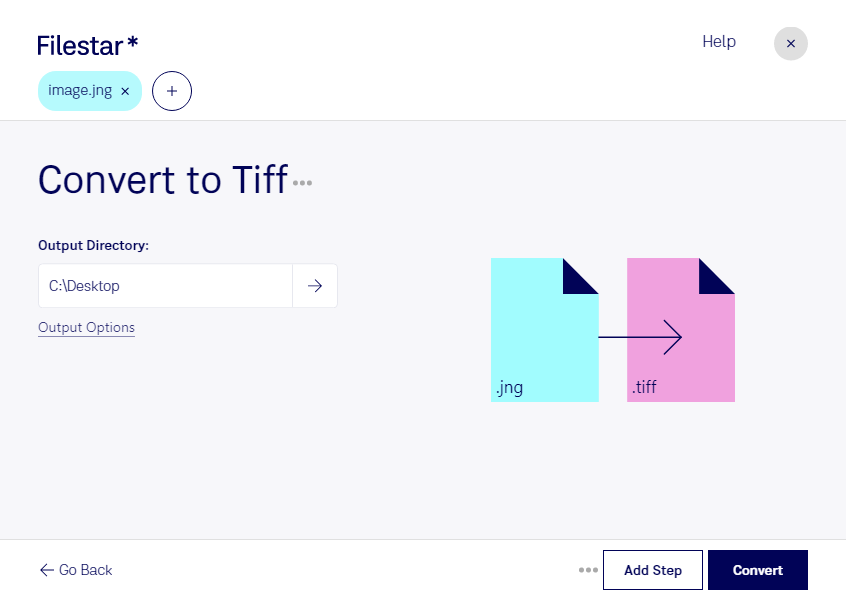
Du möchtest jng-Bilder für die Druckvorstufe, die Bildbearbeitung oder ein Archiv bereitstellen? Mit Filestar kannst du jng in tiff umwandeln und deine Dateien in einem Format weitergeben, das in vielen professionellen Bildworkflows etabliert ist. Die Desktop-Software läuft auf Windows und macOS und verarbeitet deine Bilder lokal auf deinem Computer.
jng steht für JPEG Network Graphic und ist ein Rasterbildformat mit JPEG-komprimierten Bilddaten. tiff, das Tagged Image File Format, ist ebenfalls ein Rasterbildformat und wird häufig für hochwertige Bilddateien verwendet. Es unterstützt je nach Speicherverfahren auch verlustfreie Komprimierung. Die Umwandlung macht deine Bilder für entsprechende Arbeitsabläufe nutzbar, stellt aber keine Bilddetails wieder her, die durch eine frühere verlustbehaftete Komprimierung verloren gegangen sind.
Das ist beispielsweise für Grafikdesigner hilfreich, die vorhandene jng-Grafiken für ein Layout aufbereiten. In der Druckvorstufe kann die Konvertierung sinnvoll sein, wenn ein Dienstleister tiff-Dateien zur Weiterverarbeitung benötigt. Auch bei der Digitalisierung und Archivpflege lässt sich damit ein heterogener Bildbestand auf ein vorgesehenes Zielformat vereinheitlichen.
Statt jede Datei einzeln zu bearbeiten, kannst du mit Filestar mehrere Bilder in einem Durchgang konvertieren. Die Stapelverarbeitung spart wiederkehrende Arbeit – besonders bei umfangreichen Bildsammlungen oder regelmäßig eintreffenden Dateien.
Bei der lokalen Konvertierung müssen deine Bilder nicht zur Verarbeitung auf fremde Cloud-Server hochgeladen werden. Dadurch vermeidest du zusätzliche Übertragungs- und Zugriffsrisiken und behältst die Kontrolle über vertrauliche Kundenmotive, unveröffentlichte Entwürfe oder interne Bildbestände. Die Sicherheit hängt dabei weiterhin vom Schutz deines Computers und deinen Zugriffsrechten ab.
Du möchtest klären, wie Filestar in deinen Bildworkflow passt oder wie du größere Dateimengen verarbeitest? Melde dich bei uns mit deinen Anforderungen.