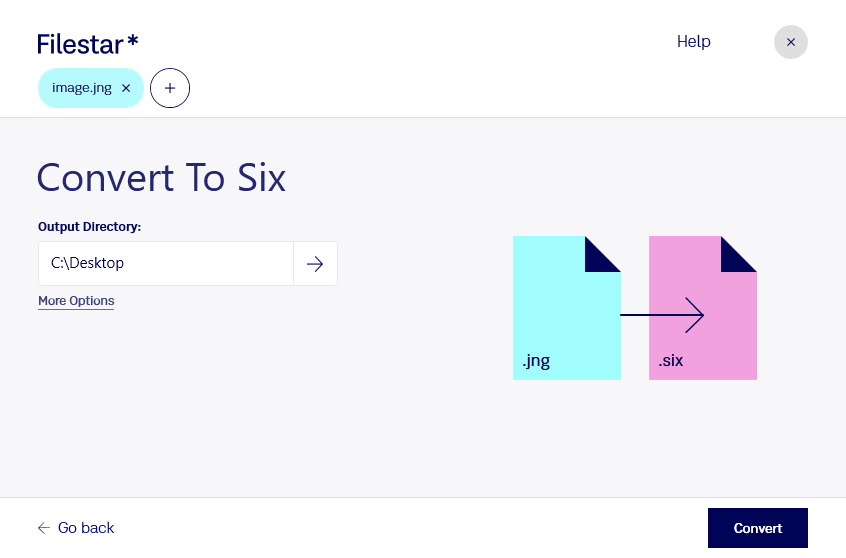
Wenn du Rasterbilder im jng-Format für eine SIXEL-kompatible Umgebung benötigst, kannst du sie mit Filestar in six umwandeln. Die Software läuft auf Windows und macOS und verarbeitet deine Dateien lokal auf deinem Computer. Auch mehrere Bilder lassen sich in einem Stapel konvertieren, statt jede Datei einzeln zu bearbeiten.
jng steht für JPEG Network Graphic. Das Rasterbildformat kombiniert JPEG-komprimierte Bilddaten mit optionalen Transparenzinformationen. Das DEC SIXEL-Grafikformat six speichert Rasterbilder dagegen in einer Form, die kompatible Terminals direkt darstellen können. Die Umwandlung ist deshalb vor allem dann sinnvoll, wenn deine Zielanwendung SIXEL unterstützt, aber keine jng-Dateien verarbeitet.
Für Systemadministratoren und Entwickler kann das beispielsweise hilfreich sein, um Bildmaterial in terminalbasierte Arbeitsabläufe einzubinden. Auch bei der Pflege älterer DEC-Umgebungen oder bei der Entwicklung von Terminalanwendungen kann six das passende Zielformat sein. Mit der Stapelverarbeitung bereitest du ganze Bildsammlungen für solche Einsatzbereiche vor und reduzierst wiederkehrende Arbeitsschritte.
Beachte dabei die Eigenschaften des Zielformats: Je nach SIXEL-Implementierung und verwendeter Farbpalette können Farben anders wiedergegeben werden. Auch Transparenz lässt sich nicht ohne Weiteres unverändert übernehmen. Prüfe deshalb zunächst eine Beispieldatei in deiner Zielanwendung, bevor du größere Bestände konvertierst.
Die lokale Verarbeitung ist besonders bei internen Screenshots, vertraulichen Grafiken oder Kundenmaterial ein Vorteil. Deine Bilddateien müssen für die Konvertierung nicht auf einen externen Server hochgeladen werden. Dadurch vermeidest du zusätzliche Übertragungs- und Speicherorte und behältst die Kontrolle über deine Dateien.
Du möchtest Filestar für einen bestimmten SIXEL-Arbeitsablauf einsetzen oder hast Fragen zur Stapelverarbeitung? Melde dich bei uns, damit wir deine Anforderungen gemeinsam klären können.