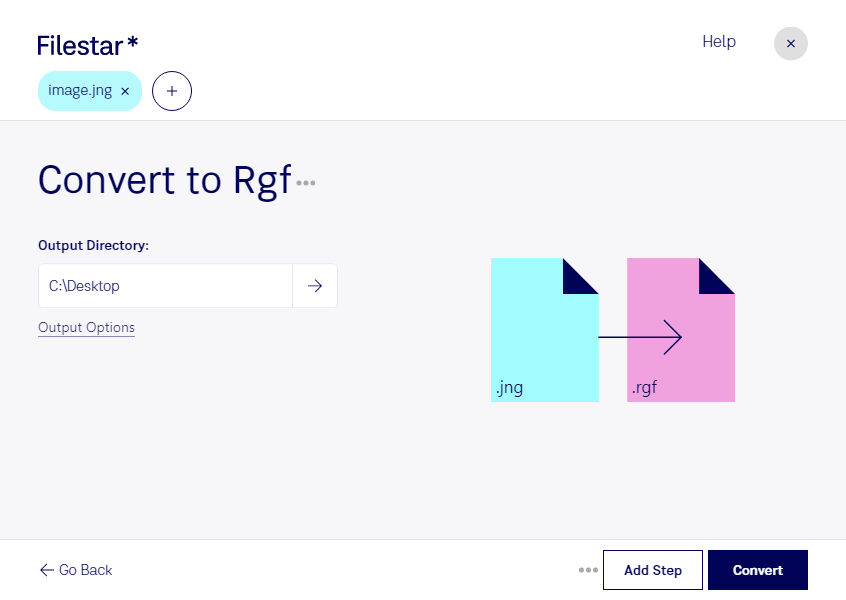
Du möchtest jng in rgf umwandeln, um eigene Bilder auf einem LEGO Mindstorms EV3 einzusetzen? Mit Filestar konvertierst du deine Rasterbilder direkt auf deinem Computer. Die Software läuft unter Windows und macOS und unterstützt auch die Stapelverarbeitung – praktisch, wenn du mehrere Symbole, Statusanzeigen oder Unterrichtsgrafiken vorbereiten möchtest.
Das Ausgangsformat jng (JPEG Network Graphic) kann Farbbilder und Transparenz enthalten. Das Zielformat rgf ist eine LEGO-Mindstorms-EV3-Robotergrafikdatei für die monochrome Bilddarstellung. Bei der Umwandlung steht deshalb nicht die Erhaltung aller Bildinformationen im Vordergrund, sondern eine gut erkennbare Darstellung auf dem EV3-Display. Klare Konturen, starke Kontraste und einfache Motive eignen sich dafür besser als detailreiche Fotos. Prüfe auch, ob die Abmessungen deiner Grafik zum vorgesehenen Einsatz passen.
Nützlich ist die Konvertierung beispielsweise für Lehrkräfte, die Robotik-Unterricht vorbereiten, oder für Trainer in technischen Workshops. Eigene Piktogramme können Arbeitsschritte visualisieren und Rückmeldungen des Roboters verständlicher machen. Auch bei der Entwicklung von EV3-Prototypen helfen individuelle Grafiken, unterschiedliche Betriebszustände zu kennzeichnen. Mit der Stapelverarbeitung bereitest du mehrere Dateien gemeinsam vor, statt jede Konvertierung einzeln anzustoßen.
Filestar ist eine Desktop-Software, kein Online-Konverter. Bei der lokalen Verarbeitung müssen deine Ausgangsdateien nicht zur Konvertierung auf einen fremden Server hochgeladen werden. Das reduziert die Weitergabe von Daten an externe Dienste und ist besonders bei internen Projektgrafiken oder unveröffentlichten Unterrichtsmaterialien sinnvoll. Die Sicherheit hängt dabei weiterhin vom Schutz deines Computers und deinen Zugriffsrechten ab.
Du möchtest klären, wie sich deine jng-Dateien für den EV3 aufbereiten lassen? Kontaktiere uns mit deinen Anforderungen – wir unterstützen dich bei der Auswahl des passenden Workflows mit Filestar.