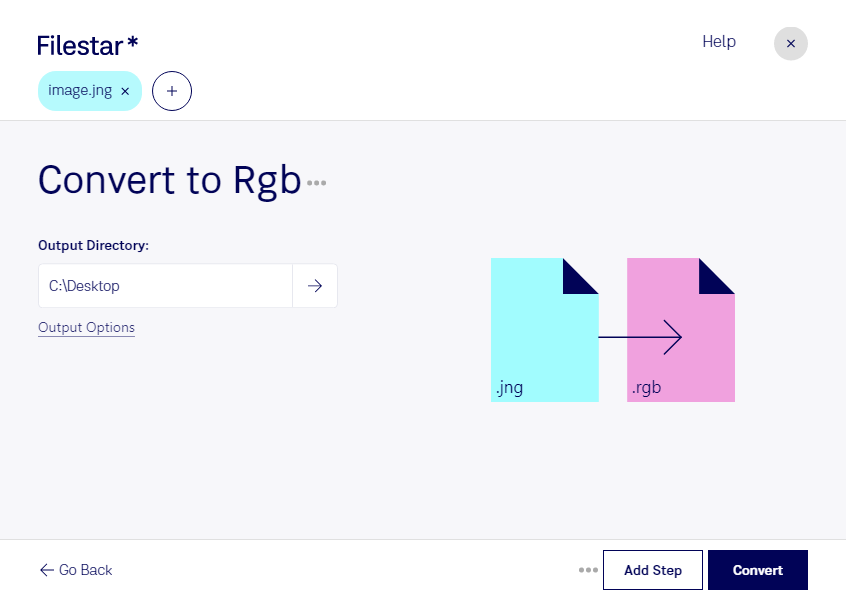
Wenn du jng in rgb umwandeln möchtest, hilft dir Filestar dabei, deine Rasterbilder für die weitere Verarbeitung vorzubereiten. Das Format JPEG Network Graphic (jng) speichert Bilddaten JPEG-komprimiert und kann zusätzlich Transparenz enthalten. Eine RGB-Bitmap (rgb) eignet sich für Anwendungen, die dieses Rasterformat gezielt unterstützen oder als Eingabe voraussetzen.
Die Umwandlung ist beispielsweise in der Medienproduktion, der 3D-Visualisierung oder bei der Pflege älterer Bildarchive sinnvoll. Als 3D-Artist kannst du Bildmaterial für eine Anwendung bereitstellen, die rgb-Dateien benötigt. In der technischen Bildverarbeitung lässt sich vorhandenes jng-Material an festgelegte Importformate anpassen. Entscheidend ist dabei, welches Format deine Zielsoftware tatsächlich erwartet.
Filestar läuft auf Windows und macOS und unterstützt die Stapelverarbeitung. So kannst du mehrere jng-Dateien gemeinsam in rgb umwandeln, statt jede Datei einzeln zu bearbeiten. Das spart wiederkehrende Arbeit und erleichtert die Verarbeitung umfangreicher Bildbestände – etwa bei der Übernahme eines Archivs oder der Vorbereitung von Projektmaterial.
Die Konvertierung erfolgt lokal auf deinem Computer. Du musst deine Bilder dafür nicht an einen Cloud-Konverter übertragen. Gerade bei unveröffentlichten Entwürfen, vertraulichen Kundenprojekten oder internem Bildmaterial reduziert das die Risiken, die durch Uploads und die Speicherung bei externen Diensten entstehen können.
Beachte, dass ein Formatwechsel bereits vorhandene JPEG-Kompressionsverluste nicht rückgängig macht. Prüfe bei Dateien mit Transparenz außerdem anhand einer Testdatei, ob das Ergebnis in deiner Zielanwendung wie gewünscht dargestellt wird.
Du möchtest klären, ob Filestar zu deinem Bildworkflow passt oder wie du größere Dateimengen verarbeitest? Melde dich bei uns mit deinen Anforderungen.