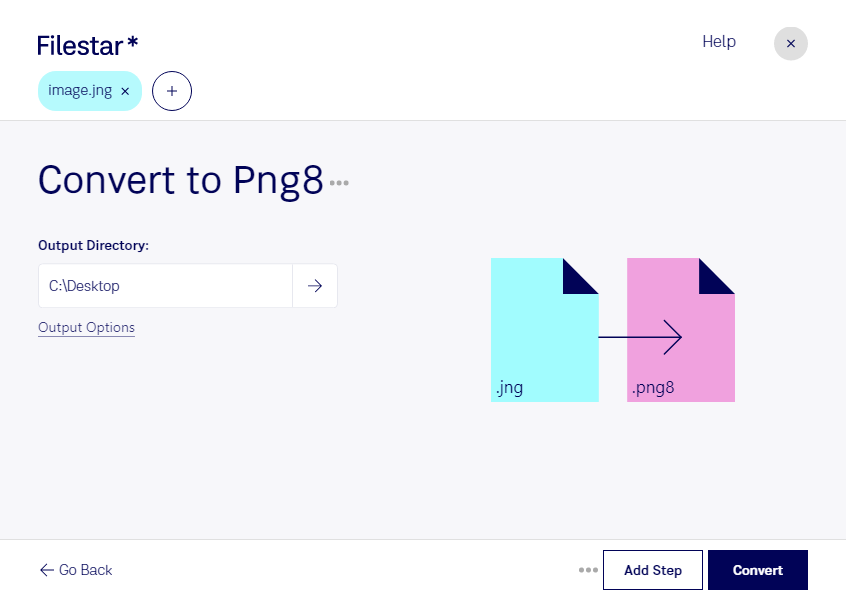
Wenn du jng in png8 umwandeln möchtest, hilft dir Filestar dabei, deine Rasterbilder für neue Einsatzbereiche aufzubereiten. Die Software läuft auf Windows und macOS und verarbeitet deine Dateien direkt auf deinem Computer – statt sie zur Konvertierung in eine Cloud hochzuladen.
jng steht für JPEG Network Graphic und verbindet JPEG-komprimierte Bilddaten mit der Möglichkeit, Transparenz zu speichern. Das Format wird jedoch nicht von jeder Anwendung unterstützt. png8 ist eine Variante des Portable Network Graphic mit einer Palette von maximal 256 Farben. Sie eignet sich besonders für einfache Grafiken, Symbole und Illustrationen mit wenigen Farbtönen.
Für Webdesigner kann die Umwandlung sinnvoll sein, wenn ältere jng-Grafiken für Webseiten aufbereitet werden sollen. In der Mediengestaltung lassen sich beispielsweise Logos oder grafische Elemente aus bestehenden Bildbeständen in ein gebräuchlicheres Format überführen. Auch bei der Pflege von Produktkatalogen kann png8 für einfache Abbildungen mit begrenzter Farbpalette nützlich sein.
Wichtig für deine Formatwahl: Bei Fotos, feinen Farbverläufen oder detailreichen Motiven kann die Reduzierung auf 256 Farben sichtbare Unterschiede verursachen. Prüfe deshalb zunächst eine Beispieldatei, bevor du einen größeren Bestand umwandelst. Die mögliche Dateigröße hängt vom Motiv ab; png8 ist nicht automatisch kleiner als das JPEG-basierte Ausgangsformat.
Mit der Stapelverarbeitung von Filestar kannst du mehrere Dateien in einem Durchgang konvertieren, statt jedes Bild einzeln zu bearbeiten. Die lokale Verarbeitung reduziert zugleich die Risiken, die durch das Übertragen und Speichern auf fremden Servern entstehen können. Das ist besonders bei unveröffentlichten Entwürfen oder vertraulichen Kundendateien relevant.
Du möchtest klären, ob png8 zu deinen Bildern und deinem Arbeitsablauf passt? Melde dich bei uns und beschreibe deinen Anwendungsfall.