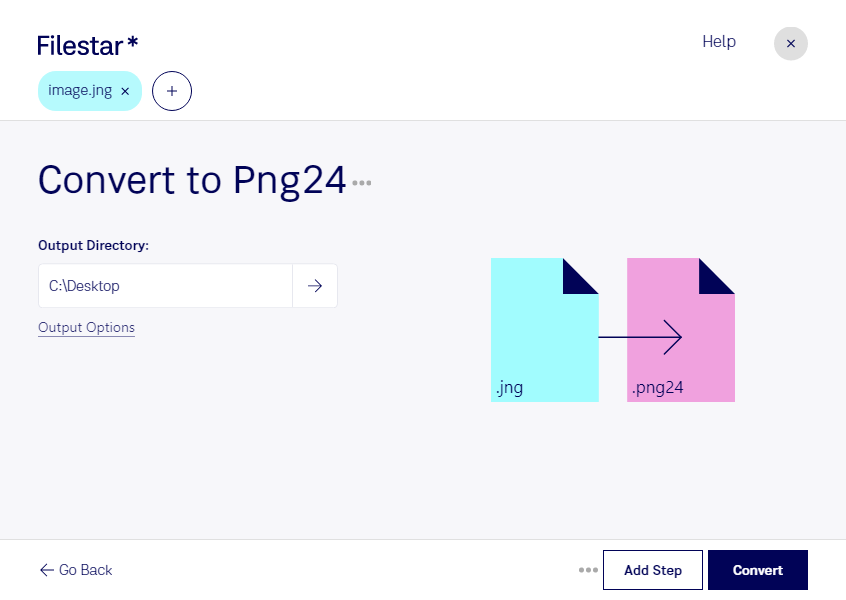
Wenn du jng in png24 umwandeln möchtest, hilft dir Filestar dabei, deine Rasterbilder für die weitere Nutzung aufzubereiten. Die Software läuft auf Windows und macOS und unterstützt sowohl die Konvertierung einzelner Dateien als auch die Stapelverarbeitung größerer Bildbestände.
jng steht für JPEG Network Graphic und speichert Bilddaten mit JPEG-Kompression. Das Format ist allerdings nicht in allen Bildprogrammen und Arbeitsabläufen gebräuchlich. png24 ist eine Variante des Formats Portable Network Graphic mit 24-Bit-Farbtiefe und unterstützt rund 16,7 Millionen Farben. Die verlustfreie Kompression eignet sich dafür, die beim Umwandeln vorhandenen Bildinformationen ohne zusätzliche Kompressionsverluste zu speichern. Bereits durch JPEG-Kompression verlorene Details werden dabei nicht wiederhergestellt.
Die Umwandlung ist beispielsweise für Webdesigner hilfreich, die ältere jng-Grafiken für aktuelle Webseiten aufbereiten. Grafikdesigner können Bildmaterial in ein verbreitetes Format für Layouts und weitere Bearbeitung überführen. Auch bei der Pflege digitaler Archive oder umfangreicher Produktbildbestände erleichtert ein einheitliches Zielformat die Weiterverarbeitung.
Mit der Stapelverarbeitung von Filestar musst du nicht jedes Bild einzeln konvertieren. Du kannst mehrere Dateien gemeinsam verarbeiten und sparst damit wiederkehrende Arbeitsschritte – besonders praktisch bei ganzen Projektordnern oder regelmäßig gelieferten Bildsammlungen.
Die Verarbeitung erfolgt lokal auf deinem Computer statt über einen Online-Konverter. Deine Bilder müssen dafür nicht auf fremde Server hochgeladen werden. Das reduziert die Weitergabe sensibler Inhalte und bietet dir mehr Kontrolle über unveröffentlichte Entwürfe, Kundenmaterial oder interne Produktaufnahmen. Für vertrauliche Projekte ist das ein wichtiger Vorteil gegenüber einer Verarbeitung in der Cloud.
Du möchtest jng-Dateien in deinen Arbeitsablauf einbinden oder größere Bildbestände umwandeln? Melde dich bei uns, damit wir deine Anforderungen gemeinsam klären können.