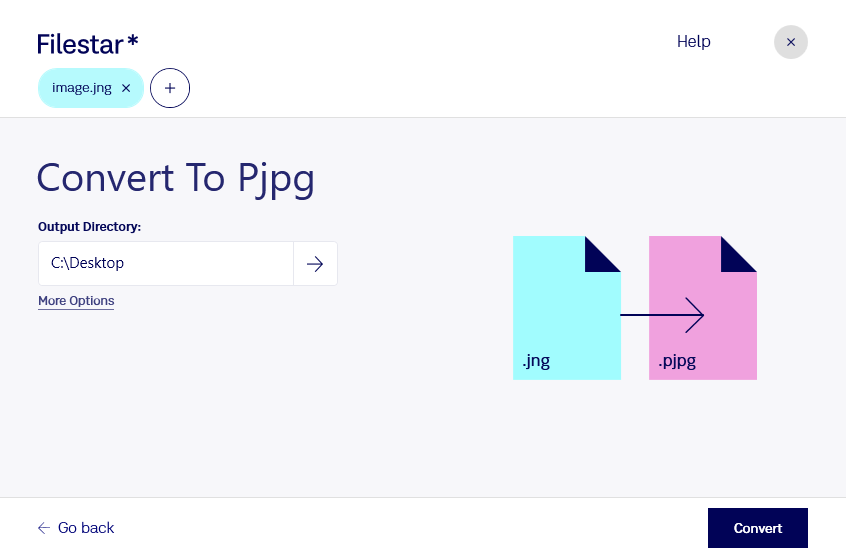
Wenn du jng in pjpg umwandeln möchtest, unterstützt dich Filestar bei der Konvertierung direkt auf deinem Computer. Die Software läuft auf Windows und macOS und eignet sich sowohl für einzelne Bilder als auch für die Stapelverarbeitung größerer Bildbestände.
jng steht für JPEG Network Graphic und ist ein Rasterbildformat, das JPEG-komprimierte Bilddaten mit zusätzlichen Informationen wie einem Transparenzkanal verbinden kann. Das Zielformat pjpg ist ebenfalls ein Rasterbildformat: ein progressives JPEG-Bild. Beim Laden kann zunächst eine grobe Darstellung erscheinen, die sich schrittweise verfeinert. Das ist besonders für Bilder auf Webseiten interessant, bei denen Besucher früh einen Eindruck des Motivs erhalten sollen.
Die Umwandlung ist beispielsweise für Webdesigner hilfreich, die vorhandene Grafiken für die Veröffentlichung vorbereiten. Auch E-Commerce-Teams können Produktbilder aus älteren Bildbeständen verarbeiten, während Agenturen angelieferte Motive in ein einheitliches Ausgabeformat überführen. Prüfe dabei, ob dein Redaktionssystem oder die Zielanwendung die Dateiendung pjpg akzeptiert.
Mit der Stapelverarbeitung von Filestar musst du nicht jedes Bild einzeln konvertieren. Du kannst mehrere Dateien in einem Durchgang verarbeiten und so wiederkehrende Aufgaben effizienter erledigen. Beachte dabei: JPEG unterstützt keine Transparenz. Wenn deine jng-Dateien transparente Bereiche enthalten, solltest du die Darstellung im Ergebnis kontrollieren. Auch mögliche Qualitätsverluste durch erneute JPEG-Komprimierung sind bei der Vorbereitung wichtig.
Die Verarbeitung erfolgt lokal statt über einen Online-Konverter. Deine Bilder müssen für diese Konvertierung nicht an einen Cloud-Dienst übertragen werden. Dadurch reduzierst du die Weitergabe sensibler Inhalte an externe Anbieter und behältst die Kontrolle über unveröffentlichte Produktfotos, Kundenmaterial oder interne Grafiken.
Du möchtest klären, ob Filestar zu deinen Bildbeständen und Arbeitsabläufen passt? Nimm Kontakt mit uns auf und schildere uns deine Anforderungen.