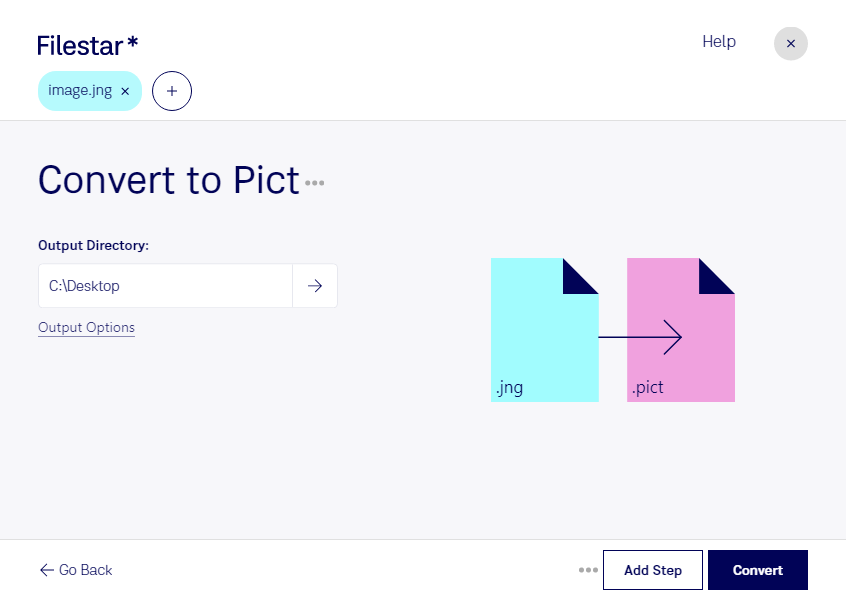
Wenn du JNG-Bilder für ältere Grafikprogramme oder bestehende Produktionsabläufe im PICT-Format benötigst, kannst du sie mit Filestar direkt auf deinem Computer umwandeln. Die Software läuft auf Windows und macOS und unterstützt die Stapelverarbeitung: So konvertierst du mehrere Dateien in einem Durchgang, statt jedes Bild einzeln zu bearbeiten.
JNG steht für JPEG Network Graphic. Dieses Rasterbildformat kombiniert JPEG-komprimierte Bilddaten mit optionalen Transparenzinformationen. PICT ist ein älteres Bildformat aus dem Macintosh-Umfeld, das neben Rasterbildern auch Zeichenbefehle enthalten kann. Bei der Umwandlung deiner JNG-Dateien steht die Übernahme der Rasterbilddaten im Vordergrund. Prüfe anschließend im Zielprogramm, ob Darstellung, Farben und gegebenenfalls Transparenz deinen Anforderungen entsprechen.
Nützlich ist die Konvertierung beispielsweise für Grafikdesigner, die Bildmaterial für ältere Layoutprojekte vorbereiten. Auch Medienarchive können JNG-Dateien in PICT umwandeln, wenn vorhandene Archivierungs- oder Bearbeitungsabläufe dieses Format voraussetzen. In Verlagen und Druckvorstufenbetrieben kann der Formatwechsel helfen, Bildbestände für bestehende Softwareumgebungen bereitzustellen. Entscheidend ist dabei, dass dein Zielprogramm PICT unterstützt.
Mit der Stapelverarbeitung in Filestar sparst du besonders bei umfangreichen Bildsammlungen wiederkehrende Arbeitsschritte. Du wählst die benötigten Dateien aus und verarbeitest sie gemeinsam – praktisch für Projektordner, Archivbestände oder regelmäßig eingehende Bildpakete.
Die lokale Verarbeitung bietet dir außerdem mehr Kontrolle über vertrauliche Inhalte. Deine Bilder müssen für die Konvertierung nicht auf einen externen Server hochgeladen werden. Das reduziert die Weitergabe sensibler Kundendaten und unveröffentlichter Entwürfe an zusätzliche Dienste. Wie sicher deine Dateien insgesamt sind, hängt weiterhin vom Schutz deines Computers und deinen Zugriffsrechten ab.
Du möchtest JNG-Dateien in einen bestehenden PICT-Workflow einbinden oder größere Bestände verarbeiten? Kontaktiere uns und beschreibe deinen Anwendungsfall.