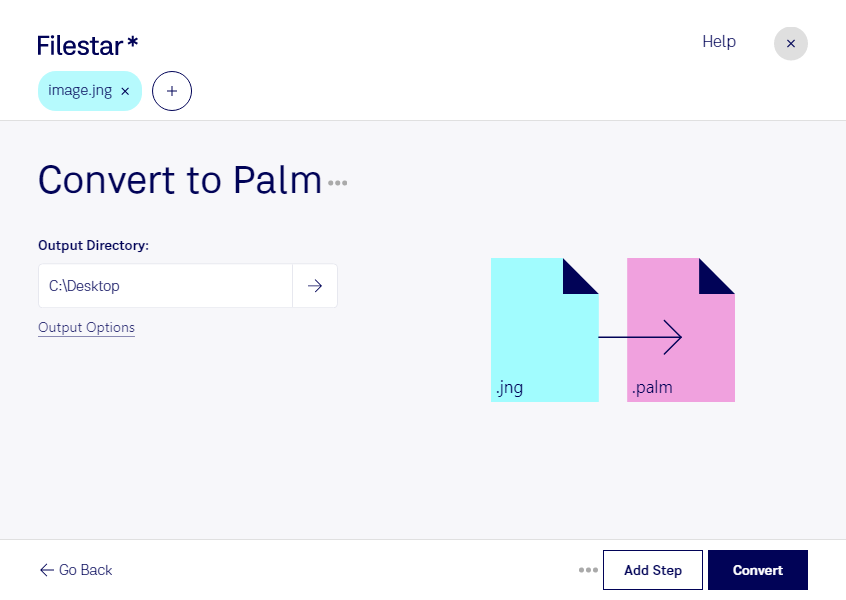
Wenn du Bilder für ältere Palm-Anwendungen oder bestehende Archivsysteme benötigst, kannst du mit Filestar jng in palm umwandeln. Die Desktop-Software läuft auf Windows und macOS und hilft dir, einzelne Dateien ebenso wie größere Bildbestände zu konvertieren.
jng steht für JPEG Network Graphic. Das Rasterbildformat verwendet JPEG-Kompression für Bilddaten und kann zusätzlich Transparenz enthalten. Eine palm-Datei ist dagegen eine Palm-Pixmap-Datei: ein Rasterbildformat aus dem Umfeld von Palm-Geräten und zugehörigen Anwendungen. Die Umwandlung ist sinnvoll, wenn dein Zielsystem dieses ältere Format voraussetzt.
Praktisch ist das beispielsweise für Entwickler, die Grafiken für eine bestehende Palm-Anwendung aufbereiten, oder für Fachleute, die historische Softwareumgebungen erhalten. Auch bei der Pflege technischer Archive kann die Konvertierung helfen, Bildmaterial an die Anforderungen älterer Werkzeuge anzupassen. Prüfe dabei eine Beispieldatei in deiner Zielanwendung: Unterschiede bei Farbtiefe und Transparenz können das Ergebnis beeinflussen.
Mit der Stapelverarbeitung von Filestar musst du nicht jede Datei einzeln bearbeiten. Du wählst mehrere jng-Dateien aus und führst die Konvertierung gemeinsam aus. Das reduziert wiederkehrende Handgriffe und erleichtert die Verarbeitung umfangreicher Sammlungen.
Die Verarbeitung erfolgt lokal auf deinem Computer. Deine Bilder müssen dafür nicht auf einen externen Konvertierungsserver hochgeladen werden. Gerade bei vertraulichen Projektgrafiken oder internen Archivbeständen reduziert das die Weitergabe an Dritte und gibt dir mehr Kontrolle über die Dateien. Der Schutz deines Computers und deiner Speicherorte bleibt dabei wichtig.
Du möchtest Filestar für deinen Bildbestand einsetzen oder hast Fragen zur Umwandlung für eine bestimmte Palm-Anwendung? Kontaktiere uns, damit wir deinen Anwendungsfall gemeinsam klären können.