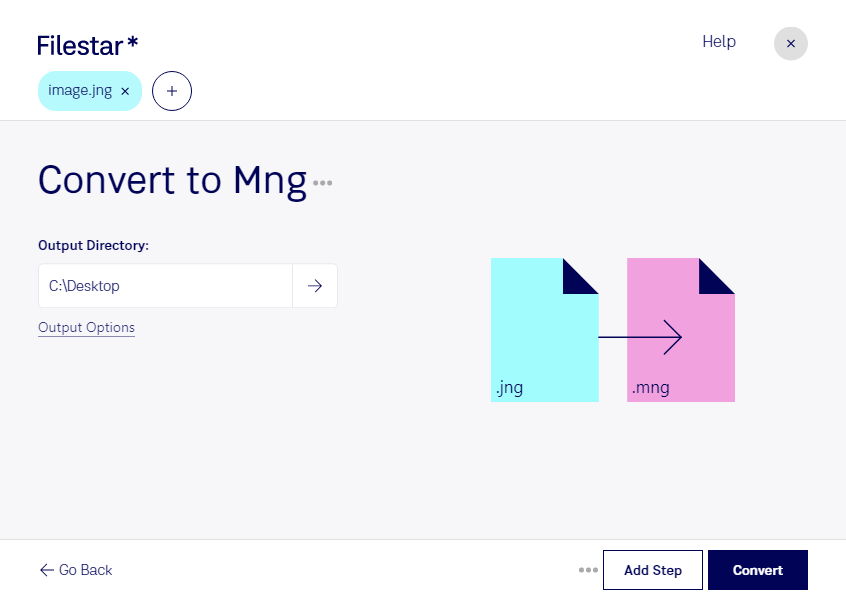
Wenn du jng in mng umwandeln möchtest, unterstützt dich Filestar bei der Verarbeitung deiner Rasterbilder direkt auf deinem Computer. Die Software läuft auf Windows und macOS und eignet sich sowohl für einzelne Dateien als auch für die Stapelverarbeitung umfangreicher Bildbestände.
jng steht für JPEG Network Graphic. Das Format verbindet JPEG-komprimierte Bilddaten mit der Möglichkeit, Transparenz zu speichern. mng, kurz für Multiple Network Graphic, ist für die Aufnahme mehrerer Rasterbilder ausgelegt und kann auch Animationen enthalten. Die Umwandlung ist sinnvoll, wenn eine Zielanwendung mng erwartet oder du vorhandene jng-Dateien für einen entsprechenden Arbeitsablauf vorbereiten musst. Aus einem einzelnen Bild entsteht dabei nicht automatisch eine Animation; auch bereits vorhandene JPEG-Kompressionsverluste werden nicht rückgängig gemacht.
Für Entwickler, die ältere Grafikbibliotheken oder spezialisierte Anwendungen betreuen, kann dieser Formatwechsel die Einbindung vorhandener Bildressourcen erleichtern. Auch im Grafikdesign und bei der Pflege digitaler Bildarchive ist die Konvertierung hilfreich, wenn Projekte ein bestimmtes Ausgabeformat erfordern. Prüfe vorab, ob deine Zielsoftware mng unterstützt, da das Format nicht überall gelesen werden kann.
Mit der Stapelverarbeitung in Filestar musst du nicht jede Datei einzeln bearbeiten. Du kannst mehrere jng-Dateien gemeinsam auswählen und in einem Durchgang konvertieren. Das spart wiederkehrende Arbeit und erleichtert die einheitliche Verarbeitung größerer Sammlungen.
Die lokale Verarbeitung bietet dir außerdem mehr Kontrolle über vertrauliche Inhalte: Deine Bilder müssen für die Konvertierung nicht auf einen externen Server hochgeladen werden. Das reduziert die Weitergabe sensibler Kundendaten oder unveröffentlichter Entwürfe an Dritte. Der Schutz deines Computers und passende Zugriffsrechte bleiben dabei wichtig.
Du möchtest Filestar für deinen Bildbestand einsetzen oder hast Fragen zu einem konkreten Arbeitsablauf? Melde dich bei uns – wir helfen dir bei der Auswahl der passenden Verarbeitung.