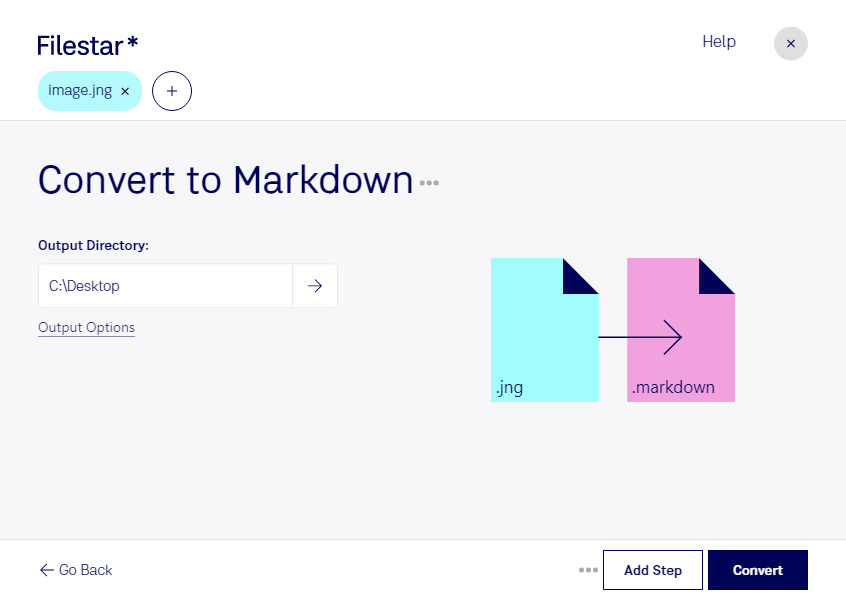
Wenn du jng in markdown umwandeln möchtest, wechselst du zwischen zwei unterschiedlichen Dateitypen: jng steht für JPEG Network Graphic und speichert Rasterbilder. markdown ist eine textbasierte Markdown-Dokumentationsdatei, die vor allem in der Entwicklung für README-Dateien, technische Anleitungen und Projektdokumentationen eingesetzt wird.
Dabei ist wichtig: Markdown speichert keine Rasterbilddaten wie ein Bildformat. Bilder werden üblicherweise über Verweise auf separate Bilddateien eingebunden. Eine Umwandlung bedeutet deshalb nicht automatisch, dass sämtliche Bildinhalte als bearbeitbarer Text vorliegen. Prüfe für deinen Workflow, ob du eine Bildreferenz, eine Beschreibung oder tatsächlich aus dem Bild gewonnenen Text benötigst.
Filestar unterstützt dich bei der Dateiverarbeitung unter Windows und macOS. Statt jede Datei einzeln zu bearbeiten, kannst du mehrere Dateien gemeinsam verarbeiten. Diese Stapelverarbeitung spart dir wiederkehrende Arbeitsschritte und ist besonders hilfreich, wenn du umfangreiche Bildbestände für eine Dokumentation vorbereitest.
Für Softwareentwickler kann ein solcher Workflow sinnvoll sein, wenn Grafiken in die Dokumentation eines Repositorys übernommen werden sollen. Technische Redakteure bereiten damit Bildmaterial für Wartungsanleitungen oder Wissensdatenbanken vor. Auch im Webdesign kann es hilfreich sein, ältere jng-Dateien für Projekte aufzubereiten, deren Inhalte in Markdown gepflegt werden. Entscheidend ist jeweils, dass Bilddateien und Verweise anschließend zur verwendeten Dokumentationsumgebung passen.
Filestar ist eine Desktop-Anwendung, kein Online-Konverter. Bei der lokalen Verarbeitung bleiben deine Dateien auf deinem Computer und müssen nicht zur Bearbeitung auf einen externen Server hochgeladen werden. Das reduziert die Weitergabe sensibler Inhalte – etwa unveröffentlichter Produktgrafiken oder interner Screenshots – und erleichtert die Kontrolle über Speicherorte und Zugriffsrechte.
Du möchtest klären, wie du deine jng-Dateien für einen Markdown-Workflow vorbereitest? Kontaktiere uns und beschreibe dein gewünschtes Ergebnis.