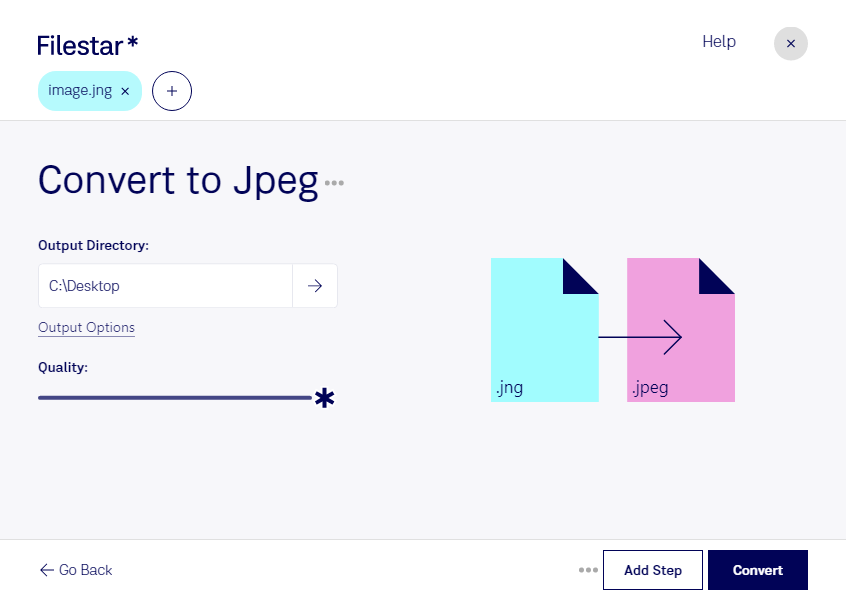
Du möchtest jng in jpeg umwandeln, damit sich deine Bilder in gängigen Programmen öffnen, bearbeiten und weitergeben lassen? Mit Filestar konvertierst du einzelne Dateien oder ganze Bildbestände direkt auf deinem Computer. Die Software läuft auf Windows und macOS und erleichtert dir auch wiederkehrende Aufgaben mit mehreren Dateien.
Eine jng-Datei, kurz für JPEG Network Graphic, ist ein Rasterbildformat, das JPEG-komprimierte Bilddaten mit zusätzlichen Informationen wie einem Transparenzkanal verbinden kann. Obwohl die Bilddaten auf JPEG-Technik basieren, unterstützen viele Anwendungen das jng-Format nicht. Ein JPEG-Bild ist ebenfalls ein Rasterbild, lässt sich jedoch in wesentlich mehr Bildbearbeitungsprogrammen, Redaktionssystemen und Präsentationsanwendungen verwenden.
Die Umwandlung ist beispielsweise für Grafikdesigner hilfreich, die ältere Bildbestände für neue Projekte aufbereiten. Im Marketing kannst du vorhandene jng-Grafiken für Produktpräsentationen oder redaktionelle Inhalte nutzbar machen. Auch bei der Pflege von Bildarchiven erleichtert ein verbreitetes Format wie jpeg den Austausch mit Kunden und Kollegen.
Mit der Stapelverarbeitung von Filestar musst du nicht jede Datei einzeln konvertieren. Du wählst mehrere jng-Dateien aus und verarbeitest sie gemeinsam. Das spart wiederholte Arbeitsschritte und ist besonders praktisch, wenn du umfangreiche Ordner für die Weitergabe vorbereitest.
Beachte dabei: jpeg unterstützt keine Transparenz. Transparente Bereiche können deshalb nicht unverändert erhalten bleiben. Zudem kann eine erneute JPEG-Komprimierung Bilddetails verändern. Bewahre deine Originaldateien auf, wenn du später andere Ausgabeformate benötigst.
Die Verarbeitung erfolgt lokal statt über einen Online-Konverter. Deine Bilder müssen für die Konvertierung nicht auf fremde Server hochgeladen werden. Dadurch vermeidest du zusätzliche Datenübertragungen und behältst mehr Kontrolle über vertrauliche Kundenbilder oder unveröffentlichtes Material.
Du möchtest wissen, wie Filestar zu deinem Arbeitsablauf passt? Kontaktiere uns mit deinen Fragen zur Konvertierung von jng in jpeg.