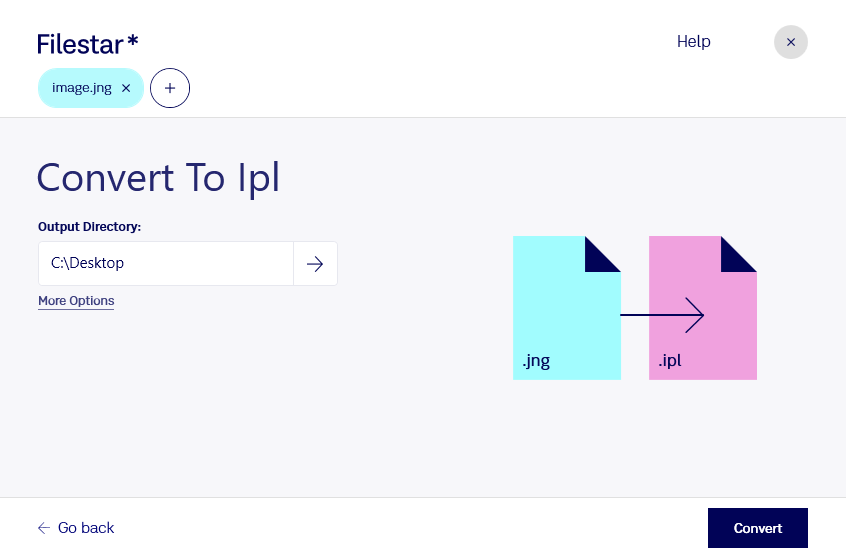
Wenn du jng in ipl umwandeln möchtest, unterstützt dich Filestar bei der lokalen Dateikonvertierung auf Windows und macOS. Statt Bilder einzeln zu bearbeiten, kannst du mehrere Dateien in einem Durchgang verarbeiten. Das spart Zeit, besonders bei umfangreichen Bildbeständen und wiederkehrenden Aufgaben.
Das Format jng steht für JPEG Network Graphic und speichert Rasterbilder. Eine ipl-Datei ist eine IPL-Bildsequenz, die im Bereich der 3D-Dateien eingeordnet wird. Die Umwandlung kann sinnvoll sein, wenn eine nachgelagerte Anwendung Bilddaten in diesem Format benötigt. Wichtig dabei: Aus einem zweidimensionalen Rasterbild entsteht durch den Formatwechsel allein kein dreidimensionales Modell mit räumlicher Geometrie.
Für Fachleute in der 3D-Visualisierung, technischen Bildverarbeitung oder Softwareentwicklung kann die Konvertierung ein Vorbereitungsschritt sein. Beispielsweise lassen sich vorhandene jng-Bildbestände für eine Verarbeitungskette bereitstellen, die ipl als Eingabeformat erwartet. Prüfe vor größeren Aufträgen mit einer Testdatei, ob deine Zielanwendung das Ergebnis wie gewünscht einliest und Bildabmessungen sowie Farbdarstellung deinen Anforderungen entsprechen.
In Filestar fügst du deine Dateien hinzu, wählst den passenden Skill und startest die Verarbeitung. Die Stapelverarbeitung erleichtert es dir, zusammengehörige Dateien einheitlich zu konvertieren, ohne für jedes Bild denselben Vorgang manuell zu wiederholen.
Die Verarbeitung erfolgt lokal auf deinem Computer. Deine Ausgangsdateien müssen dafür nicht an einen Online-Konverter übertragen werden. Damit reduzierst du die Weitergabe sensibler Inhalte an Dritte und behältst die Kontrolle über Speicherort und Zugriffsrechte. Gerade bei unveröffentlichten Visualisierungen, Kundendaten oder internen Entwicklungsprojekten ist das ein Vorteil gegenüber cloudbasierter Verarbeitung. Der Schutz deiner Dateien hängt dabei weiterhin von der Sicherheit deines Computers ab.
Du möchtest klären, ob die Umwandlung für deinen Arbeitsablauf geeignet ist? Kontaktiere uns und beschreibe deine Ausgangsdateien und die Anforderungen deiner Zielanwendung.