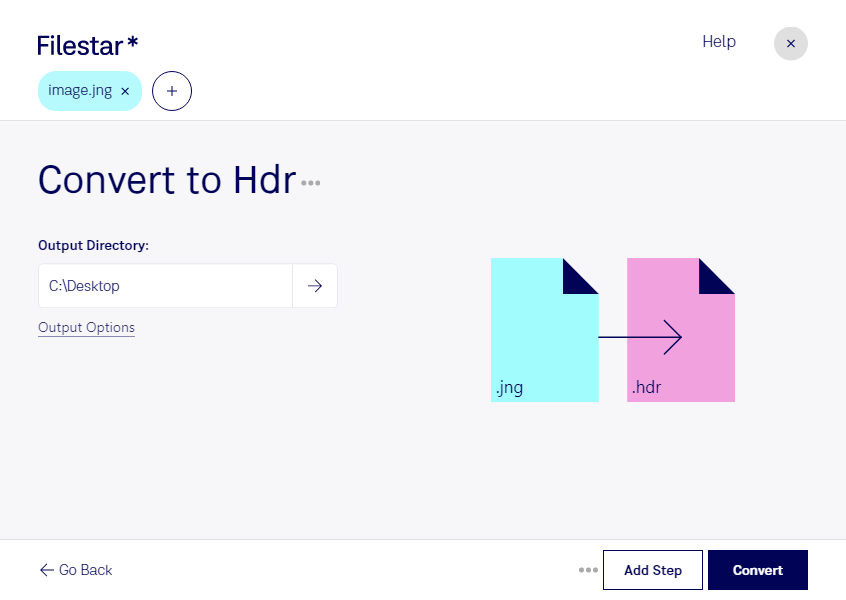
Wenn du jng in hdr umwandeln möchtest, hilft dir Filestar, deine Bilddateien für passende Anwendungen vorzubereiten. Die Software läuft auf Windows und macOS und verarbeitet deine Dateien lokal auf deinem Computer. So bleiben auch umfangreiche Bildbestände unter deiner Kontrolle.
JNG steht für JPEG Network Graphic und ist ein Rasterbildformat, das JPEG-komprimierte Bilddaten mit zusätzlichen Transparenzinformationen kombinieren kann. HDR ist ebenfalls ein Rasterbildformat und kann einen hohen Dynamikumfang speichern. Es kommt vor allem dort zum Einsatz, wo Bilddaten mit großen Helligkeitsunterschieden verarbeitet werden – etwa in der 3D-Visualisierung und beim Rendering.
Die Umwandlung kann für 3D-Artists, Visualisierungsstudios oder Fachleute in der Bildbearbeitung sinnvoll sein, wenn eine Zielanwendung HDR-Dateien benötigt. Beispielsweise lassen sich vorhandene JNG-Bildressourcen in einen Workflow übernehmen, der HDR als Eingabeformat unterstützt. Wichtig für deine Planung: Die Konvertierung erzeugt keine zusätzlichen Bilddetails oder Helligkeitsinformationen, die in der JNG-Datei nicht vorhanden sind. Sie ändert das Dateiformat, macht aus einer gewöhnlichen Aufnahme aber keine echte HDR-Aufnahme.
Mit der Stapelverarbeitung von Filestar kannst du mehrere Dateien in einem Durchgang konvertieren, statt jedes Bild einzeln zu bearbeiten. Das spart wiederkehrende Arbeit, beispielsweise beim Aufbereiten eines Bildarchivs oder beim Zusammenstellen von Ressourcen für ein Kundenprojekt.
Gerade bei unveröffentlichten Entwürfen, vertraulichen Kundenbildern oder internen Projektdateien ist die lokale Verarbeitung ein Vorteil: Deine Bilder müssen für die Konvertierung nicht auf einen Cloud-Server hochgeladen werden. Dadurch vermeidest du zusätzliche Übertragungs- und Speicherorte bei externen Diensten und behältst die Kontrolle über Zugriff und Ablage auf deinem Rechner.
Du möchtest wissen, ob die Umwandlung für deine Bilddaten und deinen Workflow geeignet ist? Melde dich bei uns – wir helfen dir, den passenden Einsatz von Filestar zu klären.