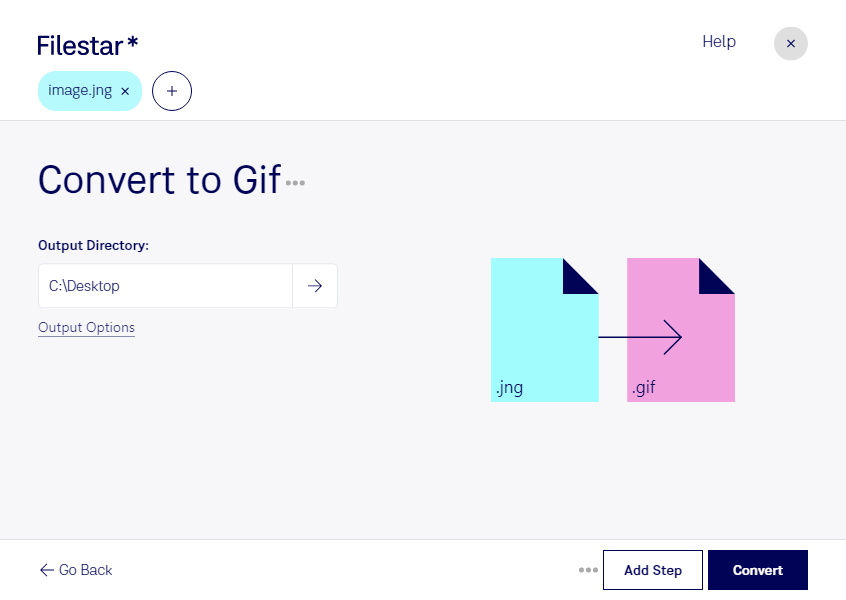
Wenn du jng in gif umwandeln möchtest, hilft dir Filestar dabei, deine Rasterbilder für andere Anwendungen nutzbar zu machen. Du verarbeitest einzelne Dateien oder ganze Bildbestände direkt auf deinem Computer – unter Windows und macOS.
jng steht für JPEG Network Graphic. Das Rasterbildformat kombiniert JPEG-komprimierte Bilddaten mit optionalen Transparenzinformationen, wird aber nicht von jeder Anwendung unterstützt. Eine gif-Datei, eine Graphical-Interchange-Format-Datei, lässt sich in vielen Bildprogrammen und Webanwendungen verwenden. Die Umwandlung kann deshalb sinnvoll sein, wenn du ältere Bildbestände weiterverarbeiten oder Grafiken für bestimmte Zielsysteme bereitstellen möchtest.
Beachte dabei die Eigenschaften des Zielformats: gif unterstützt maximal 256 Farben pro Einzelbild und keine abgestufte Transparenz. Für einfache Grafiken, Symbole und kontrastreiche Illustrationen kann es gut geeignet sein. Bei Fotos oder weichen Farbverläufen können hingegen sichtbare Farbverluste entstehen. Prüfe deshalb zunächst eine Beispieldatei, bevor du einen größeren Bestand konvertierst.
Im Webdesign kann die Konvertierung helfen, vorhandene Grafiken in ein unterstütztes Format zu übertragen. Mitarbeitende in Redaktionen oder digitalen Archiven können jng-Dateien für die Weitergabe aufbereiten. Auch bei der Migration älterer Content-Management-Systeme ist eine einheitliche Bildbasis hilfreich. Mit der Stapelverarbeitung von Filestar wandelst du mehrere Dateien in einem Durchgang um, statt jede einzeln zu bearbeiten.
Die lokale Verarbeitung ist besonders bei unveröffentlichten Entwürfen, Kundenmaterial oder internen Grafiken ein Vorteil: Deine Bilddateien müssen zur Konvertierung nicht an einen Cloud-Dienst übertragen werden. Das reduziert Risiken durch Uploads und die Speicherung auf fremden Servern. Der Schutz der Dateien bleibt dabei auch von der Sicherheit deines Computers abhängig.
Du möchtest klären, ob Filestar zu deinen Bildbeständen und Arbeitsabläufen passt? Kontaktiere uns mit deinen Anforderungen.