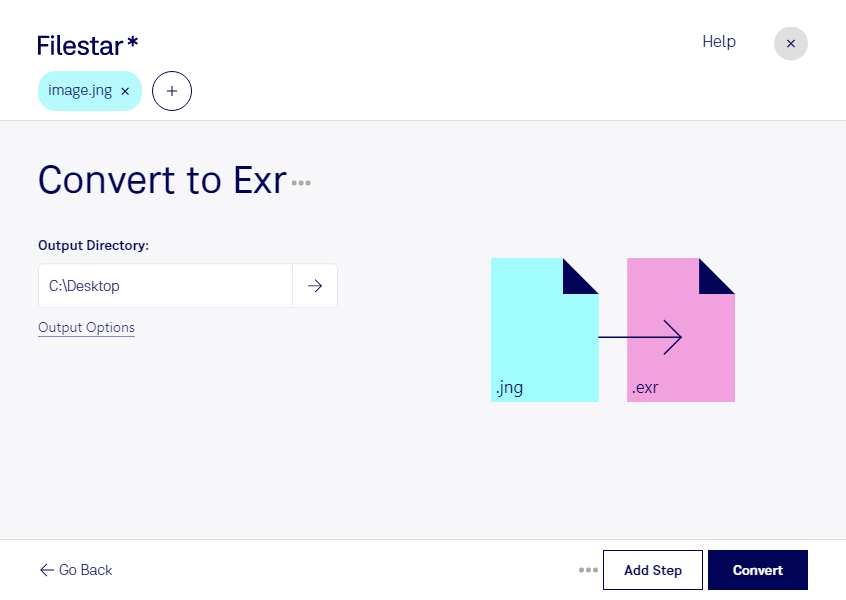
Wenn du jng in exr umwandeln möchtest, unterstützt dich Filestar bei der Vorbereitung deiner Rasterbilder für professionelle Bildbearbeitungsabläufe. Die Software läuft auf Windows und macOS und verarbeitet deine Dateien lokal auf deinem Computer.
JNG steht für JPEG Network Graphic. Das Rasterbildformat kombiniert JPEG-komprimierte Bilddaten mit optionalen Transparenzinformationen. EXR, auch als OpenEXR-Bild bekannt, ist ebenfalls ein Rasterbildformat und wird besonders in der Filmproduktion, im Compositing und in der 3D-Visualisierung eingesetzt. Es unterstützt hohe Farbtiefen und einen großen Dynamikumfang.
Die Umwandlung ist beispielsweise nützlich, wenn du als Compositing-Artist vorhandene JNG-Grafiken in einen EXR-basierten Workflow einbinden möchtest. Auch in der Architekturvisualisierung oder bei der Erstellung von Animationen kann es sinnvoll sein, Bildmaterial für die Weiterverarbeitung in einem einheitlichen Format bereitzustellen. Wichtig dabei: Die Konvertierung erzeugt keine zusätzlichen Bilddetails und stellt keine durch JPEG-Kompression verlorenen Informationen wieder her. Ihr Nutzen liegt vor allem in der Kompatibilität mit deinem weiteren Arbeitsablauf.
Mit Filestar kannst du nicht nur einzelne Bilder, sondern auch mehrere Dateien in einem Durchgang konvertieren. Die Stapelverarbeitung reduziert wiederkehrende Handgriffe und erleichtert dir die Bearbeitung umfangreicher Bildsammlungen.
Da die Konvertierung lokal erfolgt, musst du vertrauliche Entwürfe, Kundenbilder oder unveröffentlichte Projektdateien nicht zur Verarbeitung auf externe Server hochladen. Gegenüber einer cloudbasierten Verarbeitung vermeidest du damit die zusätzliche Übertragung und Speicherung bei einem weiteren Anbieter. Die Sicherheit deiner Dateien hängt weiterhin auch vom Schutz deines Computers ab.
Du möchtest JNG-Dateien in deinen EXR-Workflow integrieren oder hast Fragen zur Stapelverarbeitung? Kontaktiere uns und beschreibe deinen Anwendungsfall.