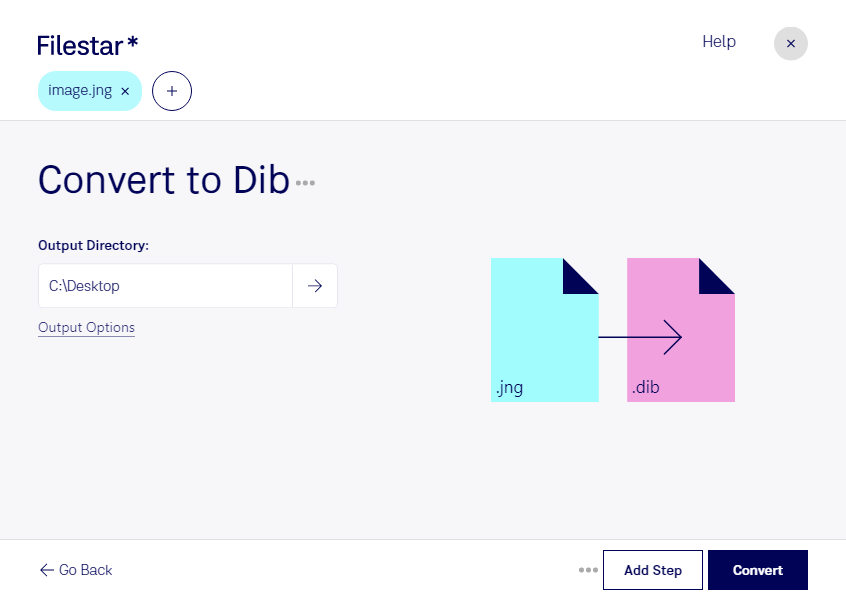
Wenn du jng in dib umwandeln möchtest, hilft dir Filestar dabei, Rasterbilder für die Weiterverarbeitung vorzubereiten. Statt jede Datei einzeln zu bearbeiten, kannst du mehrere Bilder in einem Stapel konvertieren. Das spart besonders bei umfangreichen Bildbeständen Zeit und reduziert wiederkehrende Arbeitsschritte.
jng steht für JPEG Network Graphic. Das Rasterbildformat verwendet JPEG-Komprimierung für die Bilddaten und kann zusätzlich Transparenz enthalten. dib ist eine geräteunabhängige Bitmap-Datei, die insbesondere im Windows-Umfeld zur Verarbeitung von Rasterdaten eingesetzt wird. Eine Konvertierung ist sinnvoll, wenn deine Zielsoftware dib erwartet oder jng nicht unterstützt. Bereits durch JPEG-Komprimierung verlorene Bilddetails werden dabei allerdings nicht wiederhergestellt.
Im beruflichen Alltag kann die Umwandlung beispielsweise bei der Pflege älterer Bildarchive, in der Softwareentwicklung oder bei der Vorbereitung grafischer Ressourcen für Windows-Anwendungen nützlich sein. Auch technische Dokumentationsteams profitieren davon, wenn sie vorhandene jng-Grafiken für eine Anwendung bereitstellen müssen, die dib-Dateien verarbeitet. Prüfe vor einer größeren Stapelkonvertierung an einer Beispieldatei, ob Transparenz, Farben und Bildabmessungen den Anforderungen deiner Zielanwendung entsprechen.
Filestar läuft auf Windows und macOS und verarbeitet die Dateien lokal auf deinem Computer. Für diese Konvertierung müssen vertrauliche Bilder nicht zu einem Cloud-Dienst hochgeladen werden. Damit vermeidest du eine zusätzliche Weitergabe an externe Server und behältst mehr Kontrolle über Kundengrafiken, interne Entwürfe oder unveröffentlichtes Bildmaterial. Wie sicher die Dateien gespeichert sind, hängt weiterhin von den Schutzmaßnahmen auf deinem Rechner ab.
Du möchtest Filestar für wiederkehrende Konvertierungen einsetzen oder klären, ob dein Arbeitsablauf damit abgedeckt wird? Melde dich bei uns und beschreibe, welche Dateien du verarbeiten möchtest.