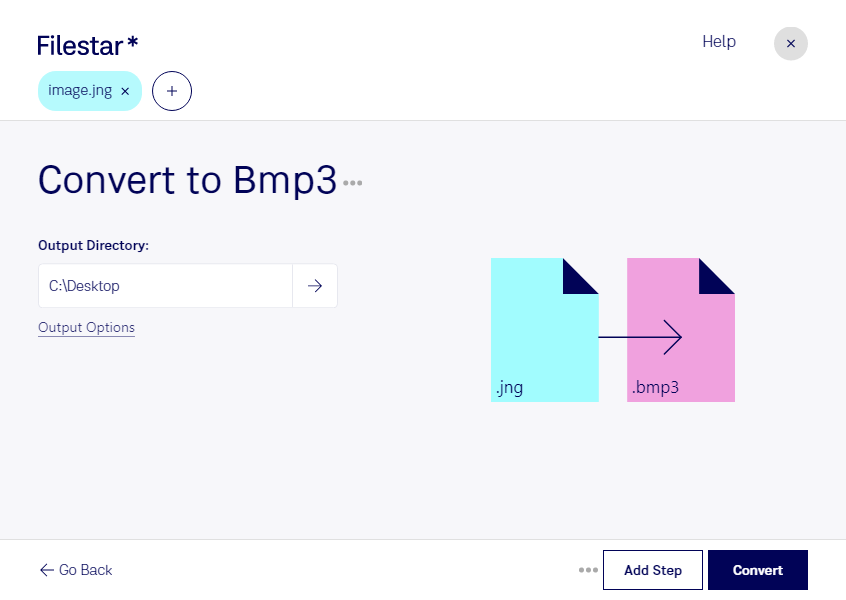
Wenn eine Anwendung deine jng-Dateien nicht unterstützt, kann die Umwandlung in bmp3 helfen. Mit Filestar konvertierst du einzelne Bilder oder ganze Dateisammlungen direkt auf deinem Computer. Die Software läuft auf Windows und macOS und eignet sich für gelegentliche Konvertierungen ebenso wie für wiederkehrende Aufgaben im Arbeitsalltag.
jng steht für JPEG Network Graphic und ist ein Rasterbildformat, das JPEG-komprimierte Bilddaten mit zusätzlichen Informationen wie Transparenz kombinieren kann. bmp3 ist ein Bitmap-Bild im klassischen BMP-Format der Version 3. Es kommt insbesondere dann infrage, wenn ältere Programme oder bestehende Arbeitsabläufe dieses Format voraussetzen.
Für die Konvertierung wählst du deine Dateien in Filestar aus und nutzt den passenden skill. Dank Stapelverarbeitung musst du nicht jedes Bild einzeln umwandeln. Das erleichtert die Vorbereitung größerer Bildbestände und reduziert manuelle Arbeitsschritte.
Nützlich ist das beispielsweise in der technischen Dokumentation, wenn eine ältere Dokumentationssoftware Bitmap-Bilder benötigt. Auch in der Softwareentwicklung lassen sich Bildressourcen für Anwendungen vorbereiten, die bmp3 erwarten. In der Medienproduktion kann die Umwandlung helfen, vorhandene jng-Grafiken in ältere Bildbearbeitungsabläufe einzubinden.
Beachte dabei: Eine bmp3-Datei kann deutlich größer ausfallen als das JPEG-komprimierte Ausgangsbild. Bereits vorhandene Kompressionsverluste werden durch die Konvertierung nicht rückgängig gemacht. Auch Transparenz lässt sich im klassischen bmp3-Format nicht zuverlässig erhalten. Prüfe deshalb bei transparenten Grafiken, ob das Ergebnis zum vorgesehenen Hintergrund passt.
Die lokale Verarbeitung bietet dir mehr Kontrolle über vertrauliche Bilddaten: Für diese Konvertierung müssen deine Dateien nicht auf einen fremden Server hochgeladen werden. Das reduziert Risiken durch externe Speicherung und ist besonders bei unveröffentlichten Entwürfen, Kundenmaterial oder internen Projektdateien relevant.
Du möchtest wissen, ob Filestar zu deinem Dateibestand und deinem Arbeitsablauf passt? Kontaktiere uns – wir helfen dir bei der Auswahl der passenden Verarbeitung.