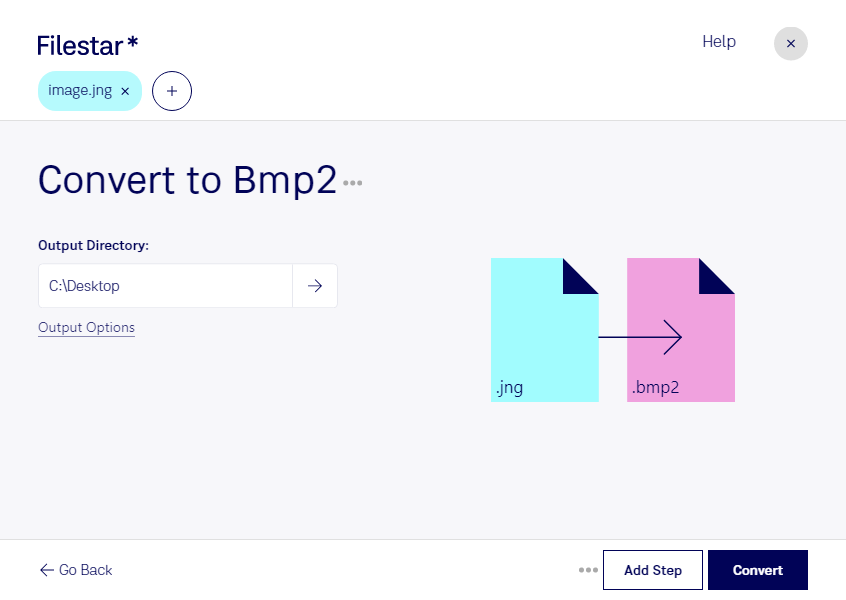
Wenn eine Anwendung deine jng-Dateien nicht unterstützt, kann die Umwandlung in bmp2 den passenden Weg bieten. Mit Filestar konvertierst du deine Rasterbilder direkt auf deinem Computer. Die Software läuft auf Windows und macOS und eignet sich sowohl für einzelne Bilder als auch für die Stapelverarbeitung ganzer Bildbestände.
jng steht für JPEG Network Graphic und speichert Bilddaten mit JPEG-Komprimierung; das Format kann zusätzlich Transparenzinformationen enthalten. bmp2 ist eine ältere Variante des Bitmap-Formats. Sie ist vor allem dann relevant, wenn eine ältere Anwendung oder ein bestimmter Arbeitsablauf ausdrücklich dieses Format voraussetzt. Prüfe deshalb vor der Konvertierung, welche Bitmap-Variante dein Zielsystem benötigt.
Im Berufsalltag kann die Umwandlung beispielsweise für Softwareentwickler nützlich sein, die Bildressourcen für ältere Programme aufbereiten. Auch in der technischen Dokumentation oder im Grafikbereich hilft sie, wenn vorhandene jng-Grafiken für ein System mit bmp2-Vorgabe bereitgestellt werden müssen. Mit der Stapelverarbeitung von Filestar verarbeitest du mehrere Dateien gemeinsam, statt jede Grafik einzeln umzuwandeln. Das spart wiederkehrende Arbeit und erleichtert einheitliche Abläufe.
Beachte dabei die Unterschiede der Formate: Transparenz aus einer jng-Datei lässt sich in bmp2 nicht erhalten. Auch bereits vorhandene JPEG-Komprimierungsverluste werden durch die Konvertierung nicht rückgängig gemacht. Teste bei wichtigen Bildbeständen zunächst eine Beispieldatei und kontrolliere Darstellung, Hintergrund und Dateigröße im Zielprogramm.
Die lokale Verarbeitung bietet dir gerade bei vertraulichen Kundenbildern oder internen Grafiken mehr Kontrolle: Deine Dateien müssen zur Konvertierung nicht auf einen Cloud-Dienst hochgeladen werden. Dadurch vermeidest du zusätzliche Übertragungs- und Speicherorte außerhalb deiner eigenen Arbeitsumgebung.
Du möchtest jng-Dateien für einen konkreten bmp2-Arbeitsablauf aufbereiten? Melde dich bei uns und beschreibe deine Anforderungen.