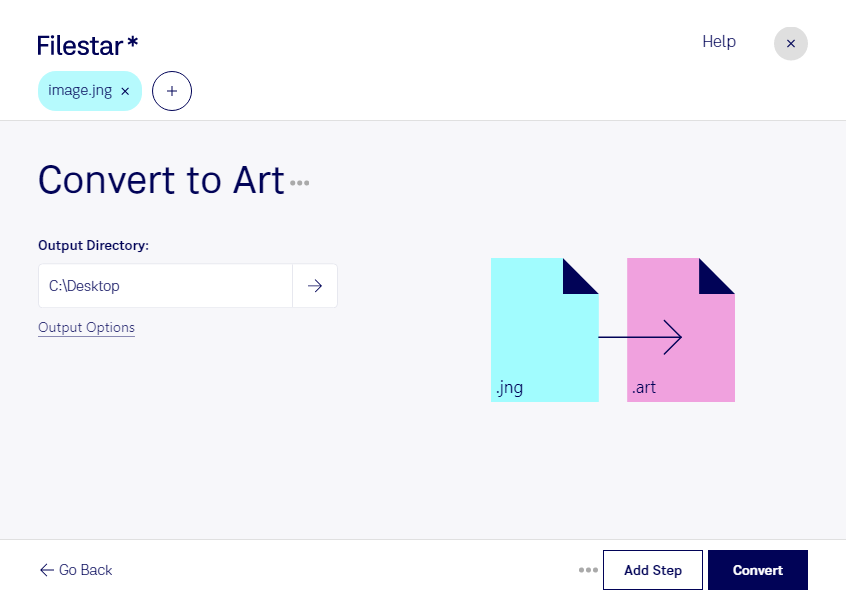
Wenn du jng-Dateien für einen Arbeitsablauf mit Pfs Art Publisher benötigst, ist das passende Zielformat entscheidend. Mit Filestar kannst du jng in art umwandeln und deine Bilder für die Weiterverarbeitung vorbereiten. Die Software läuft auf Windows und macOS und verarbeitet Dateien lokal auf deinem Computer.
jng steht für JPEG Network Graphic und ist ein Rasterbildformat. Auch art, hier das Pfs Art Publisher-Bildformat, speichert Bildinhalte als Rasterdaten. Die Umwandlung ist deshalb vor allem dann sinnvoll, wenn eine bestehende Anwendung oder ein älteres Projekt ausdrücklich art-Dateien benötigt. Eine Vektorisierung findet dabei nicht statt.
Für Grafikdesigner, Mitarbeitende in der Medienproduktion oder Verantwortliche für digitale Archive kann diese Konvertierung eine praktische Brücke zwischen unterschiedlichen Dateibeständen sein. Beispielsweise lassen sich vorhandene jng-Grafiken für ältere Publikationsprojekte vorbereiten oder Bildsammlungen in das Format überführen, das ein bestimmter Produktionsablauf voraussetzt. Prüfe bei solchen Projekten zunächst anhand einer Beispieldatei, ob das Ergebnis in deiner Zielanwendung wie gewünscht dargestellt wird.
Mit der Stapelverarbeitung von Filestar musst du nicht jedes Bild einzeln umwandeln. Du kannst mehrere Dateien gemeinsam verarbeiten und sparst bei umfangreichen Bildsammlungen wiederkehrende Arbeitsschritte. Das erleichtert besonders die Vorbereitung kompletter Projektordner.
Bei vertraulichen Entwürfen, Kundenmaterial oder unveröffentlichten Grafiken bietet die lokale Verarbeitung einen wichtigen Datenschutzvorteil: Deine Bilder müssen für die Konvertierung nicht auf einen externen Server hochgeladen werden. So reduzierst du die Weitergabe sensibler Inhalte und behältst die Kontrolle über Speicherort und Zugriffsrechte auf deinem Computer.
Du möchtest klären, ob die Umwandlung für deine Dateien und deinen Arbeitsablauf geeignet ist? Kontaktiere uns mit deinen Anforderungen.