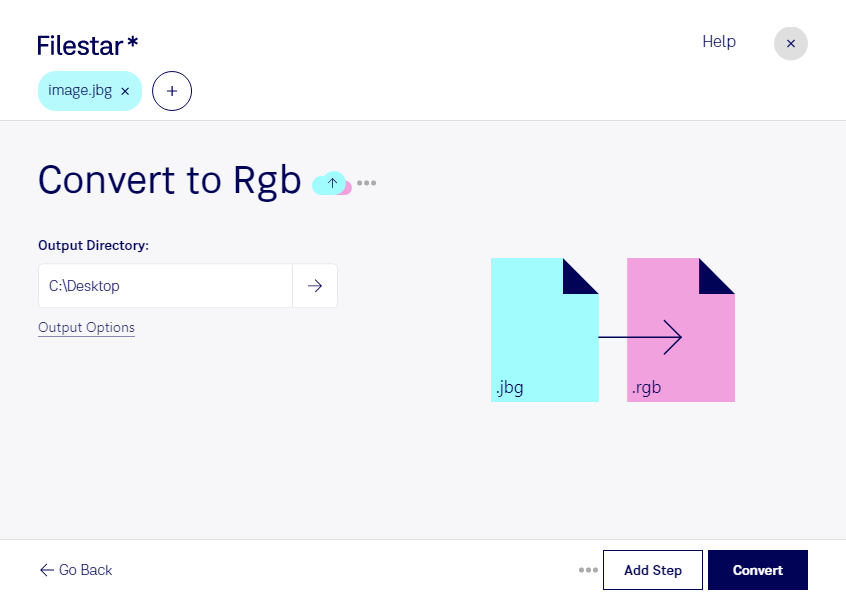
Wenn du ein jbg in rgb umwandeln möchtest, unterstützt dich Filestar direkt auf deinem Computer. Die Software läuft auf Windows und macOS und konvertiert dein JBIG-1-Bit-Rasterbild in eine RGB-Bitmap. So kannst du Bilddaten für Anwendungen bereitstellen, die rgb verarbeiten, aber mit jbg nicht umgehen können.
Das jbg-Format speichert monochrome Rasterbilder mit einer für Schwarz-Weiß-Inhalte ausgelegten Komprimierung. Es eignet sich beispielsweise für gescannte Dokumente, technische Zeichnungen und Faxbilder. Beim Umwandeln in rgb werden diese Bildinformationen im RGB-Farbmodell dargestellt. Zusätzliche Farben oder Bilddetails entstehen dadurch nicht – die Konvertierung ändert das Dateiformat, nicht den Informationsgehalt der Vorlage.
Im beruflichen Alltag ist das etwa für Mitarbeitende in Archiven hilfreich, die ältere Scans für die Bildbearbeitung vorbereiten. Auch in der Druckvorstufe oder in technischen Dokumentationsabteilungen kann die Umwandlung sinnvoll sein, wenn eine nachgelagerte Anwendung RGB-Bitmaps benötigt. Prüfe dabei, ob dein Zielprogramm die konkrete rgb-Datei unterstützt.
Mit der Stapelverarbeitung von Filestar musst du nicht jedes Bild einzeln konvertieren. Du kannst mehrere jbg-Dateien gemeinsam verarbeiten und sparst dir wiederkehrende Arbeitsschritte – besonders praktisch bei umfangreichen Dokumentenbeständen.
Die Verarbeitung erfolgt lokal statt über einen Online-Konverter. Deine Dateien müssen dafür nicht auf fremde Server hochgeladen werden. Das reduziert die Weitergabe sensibler Inhalte an Dritte und gibt dir mehr Kontrolle über vertrauliche Scans, Kundendokumente oder interne Zeichnungen. Zugriffsrechte und die Sicherheit deines Computers bleiben dabei wichtig.
Du möchtest klären, ob Filestar zu deinen Dateibeständen und Arbeitsabläufen passt? Kontaktiere uns mit deinen Anforderungen zur Umwandlung von jbg in rgb.