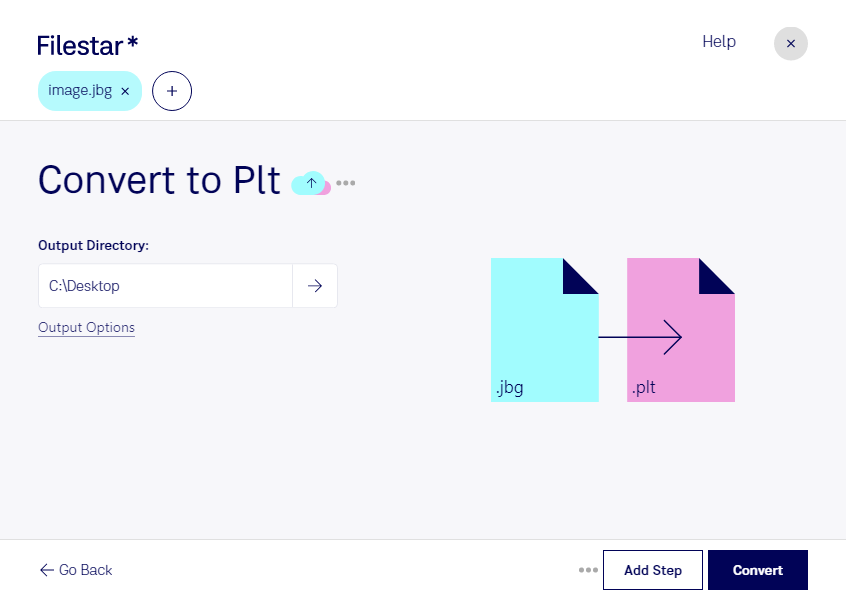
Wenn du ein JBIG-1-Bit-Rasterbild im jbg-Format für einen plottergestützten Arbeitsablauf benötigst, kannst du es mit Filestar in ein AutoCAD-Plotterdokument im plt-Format umwandeln. Die Software läuft auf Windows und macOS und verarbeitet deine Dateien lokal auf deinem Computer.
jbg eignet sich für die kompakte Speicherung monochromer Rasterbilder, etwa gescannter Zeichnungen oder Schwarz-Weiß-Vorlagen. plt ist ein vektorbasiertes Plotterformat, das Zeichenanweisungen für die Ausgabe enthält. Der Wechsel kann beispielsweise in technischen Zeichenbüros, in der Druckvorstufe oder bei der Aufbereitung archivierter Pläne sinnvoll sein – vorausgesetzt, das eingesetzte Zielsystem unterstützt die erzeugte plt-Datei.
Dabei ist der Unterschied zwischen Raster- und Vektordaten wichtig: Eine Formatumwandlung rekonstruiert nicht automatisch die ursprünglichen CAD-Objekte, Ebenen oder Bemaßungen einer gescannten Zeichnung. Prüfe das Ergebnis deshalb auf Maßstab, Konturen und die Anforderungen deines Plotters, bevor du es produktiv verwendest.
Für größere Bestände bietet Filestar die Stapelverarbeitung. Statt jede Vorlage einzeln zu konvertieren, kannst du mehrere jbg-Dateien gemeinsam verarbeiten. Das reduziert wiederkehrende Handgriffe und erleichtert die Aufbereitung ganzer Zeichnungsarchive.
Die lokale Verarbeitung ist besonders bei vertraulichen Konstruktionsunterlagen oder Kundendaten ein Vorteil. Deine Dateien müssen für die Konvertierung nicht auf einen fremden Cloud-Server hochgeladen werden. So vermeidest du zusätzliche Übertragungs- und Speicherorte außerhalb deiner Kontrolle. Zugriffsrechte und sichere Ablage auf deinem Computer bleiben dennoch wichtig.
Du möchtest klären, ob die Umwandlung zu deinen Vorlagen und deinem Plotter-Workflow passt? Kontaktiere uns und beschreibe uns deine Anforderungen.