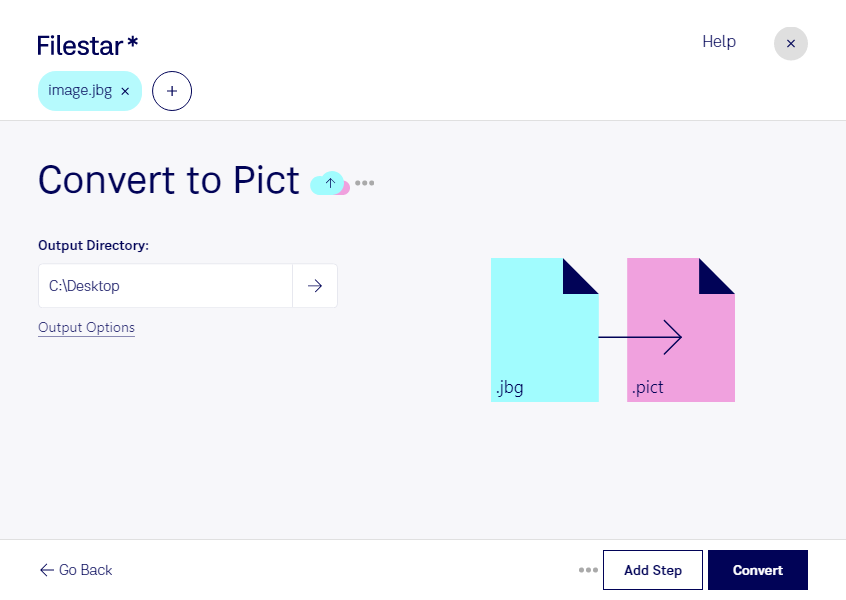
Wenn du JBG in PICT umwandeln möchtest, hilft dir Filestar, deine Rasterbilder für bestehende Bildbearbeitungs- und Archivierungsabläufe vorzubereiten. Die Software läuft auf Windows und macOS und verarbeitet deine Dateien lokal auf deinem Computer.
JBG ist ein JBIG-1-Bit-Rasterbildformat, das für die verlustfreie Kompression von Schwarz-Weiß-Bildern eingesetzt wird, etwa bei gescannten Dokumenten oder Faxdaten. PICT ist ein älteres, vor allem aus dem Macintosh-Umfeld bekanntes Bildformat. Eine Umwandlung kann sinnvoll sein, wenn eine vorhandene Anwendung oder ein historischer Arbeitsablauf ausdrücklich PICT-Dateien benötigt. Aus einer 1-Bit-Vorlage entstehen dabei allerdings keine zusätzlichen Farben oder Bilddetails.
In der Archivierung kann die Konvertierung helfen, ältere Dokumentenbestände für bestimmte Bestandssysteme bereitzustellen. Auch in der Druckvorstufe oder im Grafikbereich ist sie nützlich, wenn du monochrome Scans in ältere Layoutprojekte einbinden musst. Prüfe vorab, ob deine Zielanwendung PICT unterstützt und welche Anforderungen sie an die Bilddateien stellt.
Mit der Stapelverarbeitung von Filestar musst du nicht jede Datei einzeln umwandeln. Du kannst mehrere JBG-Dateien auswählen und gemeinsam konvertieren. Das spart wiederkehrende Arbeit und erleichtert die Verarbeitung umfangreicher Scanbestände.
Bei vertraulichen Dokumenten ist die lokale Verarbeitung ein wichtiger Vorteil: Deine Bilddateien müssen für die Konvertierung nicht auf einen Cloud-Server hochgeladen werden. Dadurch reduzierst du die Weitergabe sensibler Inhalte an externe Dienste und behältst mehr Kontrolle über Speicherort, Zugriffsrechte und Löschung. Gerade bei Kundenunterlagen oder internen Archivbeständen kann das die Einhaltung deiner Datenschutzvorgaben erleichtern.
Du möchtest wissen, ob Filestar zu deinen JBG-Dateien und deinem PICT-Arbeitsablauf passt? Kontaktiere uns mit deinen Anforderungen.