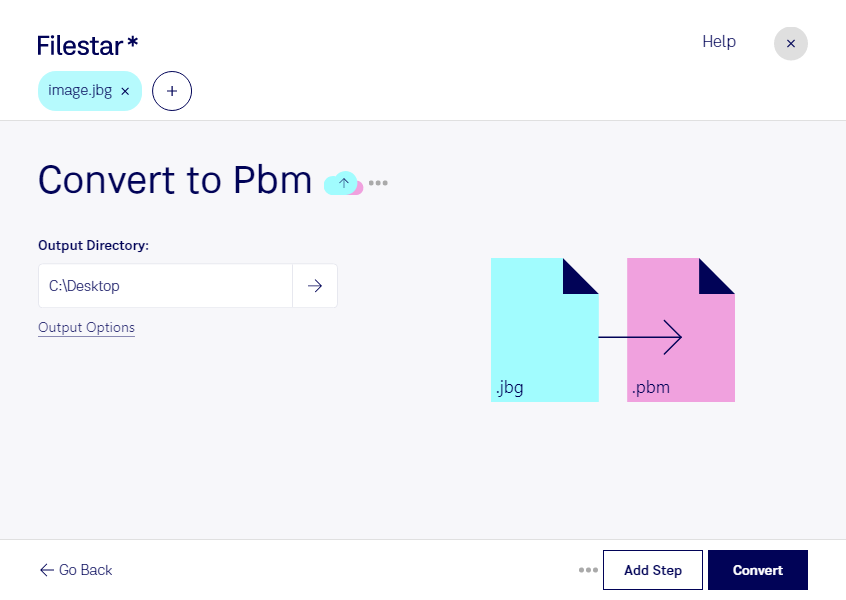
Wenn du jbg in pbm umwandeln möchtest, hilft dir Filestar dabei, komprimierte Schwarz-Weiß-Rasterbilder für die weitere Verarbeitung bereitzustellen. Eine jbg-Datei ist ein JBIG-1-Bit-Rasterbild, das monochrome Bilddaten platzsparend speichert. Das Zielformat pbm, ein Portable-Bitmap-Bild, bildet ebenfalls reine Schwarz-Weiß-Bilder ab und eignet sich für Anwendungen, die mit einfachen Rasterformaten arbeiten.
Die Umwandlung ist besonders dann sinnvoll, wenn deine Zielsoftware JBIG nicht unterstützt, aber pbm-Dateien verarbeiten kann. Dabei bleibt die Darstellung auf Schwarz und Weiß beschränkt: Zusätzliche Graustufen oder Farben entstehen durch den Formatwechsel nicht. PBM-Dateien können außerdem mehr Speicherplatz benötigen, da das Format im Gegensatz zu JBIG keine vergleichbare Bildkompression bietet.
Im Dokumentenmanagement kannst du beispielsweise gescannte Schriftstücke aus einem Archiv für nachgelagerte Verarbeitungsschritte vorbereiten. In der Bildverarbeitung lassen sich monochrome Vorlagen für Analysewerkzeuge bereitstellen. Auch bei der Digitalisierung historischer Dokumente oder in technischen Arbeitsabläufen kann pbm als einfaches Austauschformat zwischen unterschiedlichen Programmen nützlich sein.
Mit Filestar wandelst du einzelne Dateien oder ganze Dateistapel um. Die Stapelverarbeitung spart wiederholte Arbeitsschritte, wenn du etwa zahlreiche Scans oder Schwarz-Weiß-Grafiken in dasselbe Zielformat bringen möchtest. Filestar läuft auf Windows und macOS und lässt sich damit in unterschiedliche Desktop-Arbeitsumgebungen integrieren.
Die Konvertierung erfolgt lokal auf deinem Computer. Deine Dokumente müssen dafür nicht an einen Cloud-Konverter übertragen werden. Das reduziert Risiken durch die Übermittlung und Speicherung bei zusätzlichen Dienstleistern und hilft dir, vertrauliche Inhalte unter eigener Kontrolle zu behalten. Gerade bei personenbezogenen Unterlagen, internen Dokumenten oder geschützten Vorlagen ist das ein wichtiger Vorteil. Die Sicherheit hängt dabei weiterhin auch vom Schutz deines Computers und deinen Zugriffsrechten ab.
Du möchtest klären, ob Filestar zu deinen Dateien und deinem Arbeitsablauf passt? Kontaktiere uns – wir helfen dir bei Fragen zur Umwandlung und Stapelverarbeitung.