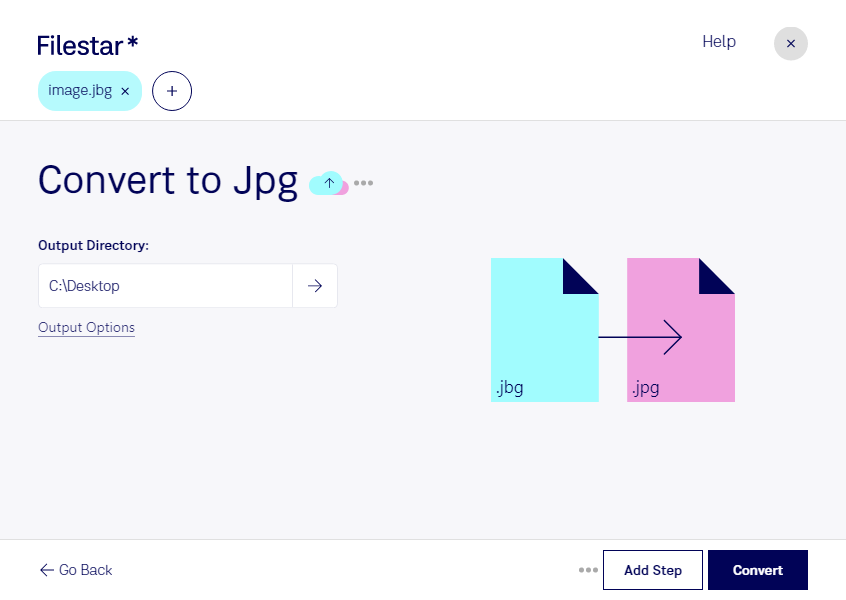
Wenn du ein jbg in jpg umwandeln möchtest, hilft dir Filestar dabei, spezialisierte Bilddateien für gängige Anwendungen nutzbar zu machen. Die Software läuft auf Windows und macOS und verarbeitet deine Dateien lokal auf deinem Computer.
Eine jbg-Datei ist ein JBIG-1-Bit-Rasterbild. Das Format speichert monochrome Bilddaten besonders platzsparend und kommt beispielsweise bei gescannten Dokumenten oder Faxdaten zum Einsatz. Ein jpg ist dagegen ein JPEG-Bild: ebenfalls ein Rasterbild, aber mit deutlich breiterer Unterstützung durch Bildbetrachter, Präsentationsprogramme und andere Anwendungen. Durch die Konvertierung kannst du Inhalte leichter weitergeben oder in bestehende Arbeitsabläufe integrieren.
Das ist etwa für Verwaltungsmitarbeiter hilfreich, die ältere Dokumentenscans für eine Präsentation aufbereiten. In Kanzleien lassen sich eingescannte Unterlagen für die visuelle Abstimmung mit Mandanten zugänglich machen. Auch im Verlagswesen kann die Umwandlung sinnvoll sein, wenn monochrome Archivbilder als Vorschau benötigt werden.
Mit der Stapelverarbeitung von Filestar musst du nicht jede Datei einzeln konvertieren. Du kannst mehrere jbg-Dateien auswählen und gemeinsam in jpg umwandeln. Gerade bei umfangreichen Scanbeständen reduziert das wiederkehrende Arbeitsschritte und spart Zeit.
Für vertrauliche Dokumente ist die lokale Verarbeitung ein wichtiger Vorteil: Deine Dateien müssen zur Konvertierung nicht auf einen externen Server hochgeladen werden. Damit vermeidest du zusätzliche Risiken durch die Übertragung und Speicherung bei einem Cloud-Dienst und behältst die Kontrolle über deine Daten. Die Sicherheit deines Computers und deine Zugriffsrechte bleiben dabei weiterhin entscheidend.
Beachte, dass JPEG verlustbehaftet komprimiert. Bei feinen Linien und kleinen Schriftzeichen können dadurch sichtbare Artefakte entstehen. Bewahre deshalb die ursprünglichen jbg-Dateien auf, insbesondere wenn du sie später archivieren oder erneut bearbeiten möchtest.
Du möchtest Filestar für deine Dokumentenbestände einsetzen oder hast Fragen zur Stapelverarbeitung? Nimm Kontakt mit uns auf – wir helfen dir, den passenden Ablauf zu finden.