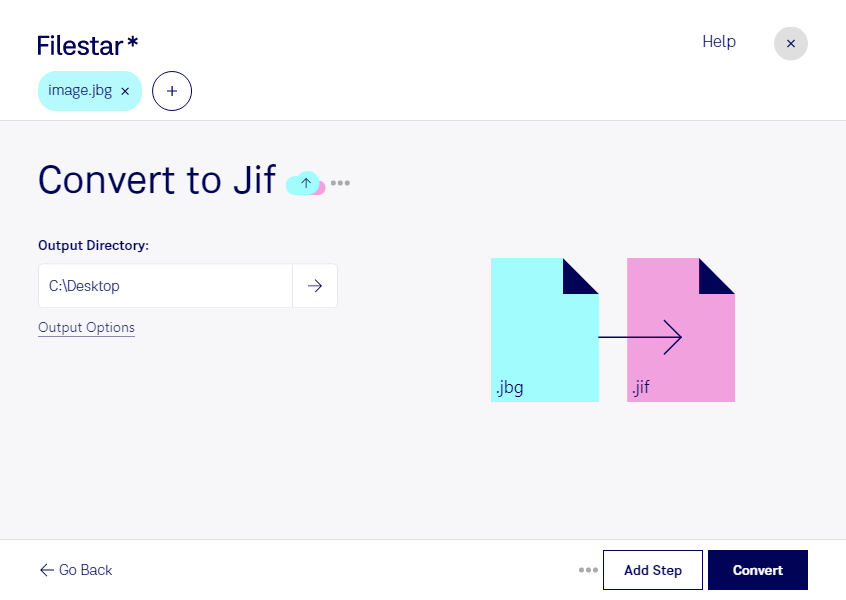
Wenn du gescannte Schwarz-Weiß-Dokumente für andere Anwendungen aufbereiten möchtest, kannst du mit Filestar jbg in jif umwandeln. Die Software läuft auf Windows und macOS und verarbeitet deine Dateien direkt auf deinem Computer.
Das Format jbg speichert JBIG-1-Bit-Rasterbilder und wird für die effiziente Komprimierung von Schwarz-Weiß-Vorlagen genutzt. Dazu gehören beispielsweise eingescannte Texte, technische Zeichnungen und Faxdokumente. jif ist ein JPEG-Austauschformat für Rasterbilder. Die Umwandlung ist sinnvoll, wenn deine Zielanwendung JPEG-Bilddaten im jif-Format benötigt oder unterstützt.
Im Büroalltag können beispielsweise Mitarbeitende in der Dokumentenverwaltung ältere Scans für die Weitergabe aufbereiten. Technische Redaktionen können monochrome Zeichnungen in einen JPEG-basierten Bildworkflow übernehmen. Auch für Digitalisierungsdienstleister ist die Konvertierung hilfreich, wenn Kunden ein anderes Ausgabeformat für gescannte Unterlagen verlangen.
Mit der Stapelverarbeitung von Filestar musst du nicht jede Datei einzeln umwandeln. Du kannst mehrere jbg-Dateien auswählen und gemeinsam in jif konvertieren. Das spart wiederkehrende Arbeit und erleichtert die Verarbeitung größerer Dokumentbestände.
Bei Texten und feinen Linien lohnt sich ein genauer Blick auf das Ergebnis: Die verlustbehaftete JPEG-Komprimierung kann Artefakte erzeugen und scharfe Kanten beeinträchtigen. Bewahre deshalb die jbg-Originale auf, insbesondere wenn du die Dateien später archivieren oder für eine Texterkennung verwenden möchtest.
Die lokale Verarbeitung bietet dir mehr Kontrolle über vertrauliche Inhalte. Deine Dokumente müssen für die Konvertierung nicht auf einen externen Konvertierungsserver hochgeladen werden. Dadurch reduzierst du Risiken durch die Übertragung und Speicherung bei Drittanbietern – etwa bei personenbezogenen Unterlagen oder internen technischen Zeichnungen.
Du möchtest prüfen, ob Filestar zu deinem Dokumentenworkflow passt? Kontaktiere uns mit deinen Fragen zur Umwandlung von jbg in jif.