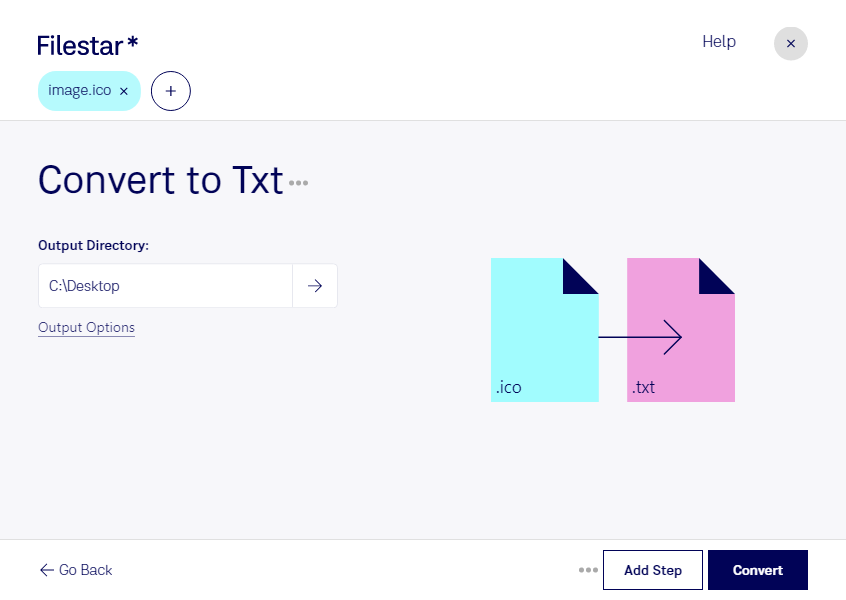
Du möchtest eine Windows-Symboldatei in eine Textdatei überführen? Mit Filestar kannst du Dateien auf deinem Computer verarbeiten und wiederkehrende Aufgaben für mehrere Dateien bündeln. Die Software läuft auf Windows und macOS und eignet sich damit für unterschiedliche Arbeitsumgebungen.
Beim Umwandeln von ico in txt ist der Unterschied zwischen den Formaten entscheidend: Eine ico-Datei ist ein Rasterbild, das beispielsweise als Anwendungssymbol verwendet wird. Sie kann mehrere Bildgrößen und Farbtiefen enthalten. Eine txt-Datei ist dagegen ein textbasiertes Dokument ohne Bilddarstellung. Die Umwandlung ist deshalb kein gewöhnlicher Bildexport: Das Symbol bleibt in einer Textdatei nicht als nutzbares Anwendungssymbol erhalten. Welche textbasierte Ausgabe du benötigst, solltest du vor der Verarbeitung klären.
Für Softwareentwicklung, Qualitätssicherung oder technische Dokumentation kann eine solche Verarbeitung relevant sein, wenn ein nachgelagerter Arbeitsablauf ausdrücklich Text statt Bilddateien erwartet. Geht es beispielsweise um die Dokumentation eines Symbolbestands oder die Vorbereitung von Testdaten, muss die Ausgabe zu den Anforderungen deiner Werkzeuge passen. Eine Texterkennung oder die Ausgabe bestimmter Bildinformationen solltest du dabei nicht automatisch voraussetzen.
Filestar unterstützt die Stapelverarbeitung. Statt jede Datei einzeln zu bearbeiten, kannst du mehrere Dateien gemeinsam verarbeiten. Gerade bei größeren Symbolsammlungen erleichtert das wiederkehrende Abläufe. Teste die gewünschte Verarbeitung zunächst mit einer Beispieldatei, bevor du den gesamten Bestand bearbeitest.
Die lokale Verarbeitung bietet dir außerdem mehr Kontrolle über vertrauliche Dateien. Bei lokal ausgeführten Vorgängen müssen interne Anwendungssymbole oder unveröffentlichte Designressourcen nicht zur Verarbeitung auf fremde Cloud-Server hochgeladen werden. Das reduziert die Weitergabe sensibler Daten; der Schutz deines Computers und passende Zugriffsrechte bleiben dennoch wichtig.
Du möchtest wissen, ob die Umwandlung für deinen konkreten Anwendungsfall die passende Textausgabe liefert? Kontaktiere uns und beschreibe, welche Informationen du aus deinen ico-Dateien benötigst.