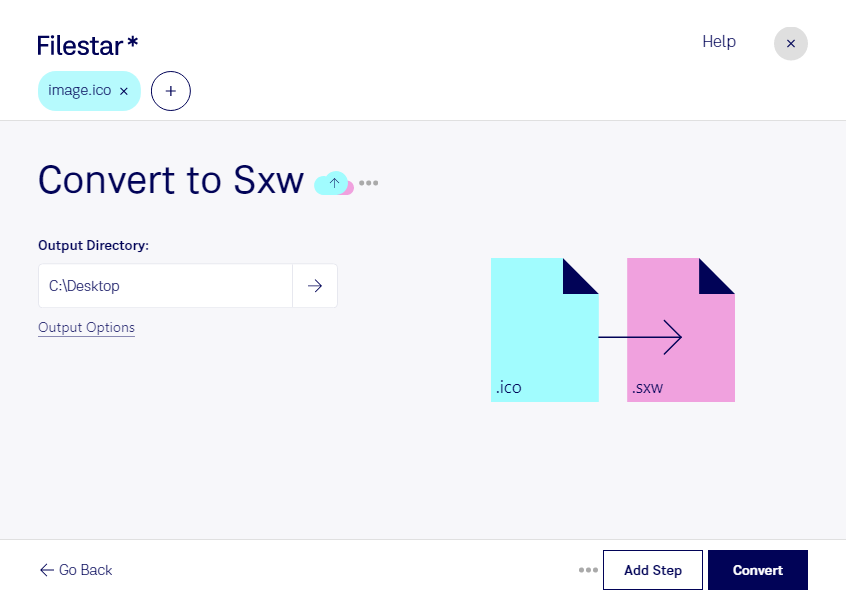
Wenn du ico in sxw umwandeln möchtest, wechselst du von einer Windows-Symboldatei zu einem StarOffice-Writer-Dokument. Das ist sinnvoll, wenn du Symbole nicht nur als einzelne Bilddateien verwalten, sondern in einem Dokument weiterverwenden möchtest. Filestar unterstützt dich dabei auf Windows und macOS.
Eine ico-Datei enthält Rastergrafiken und kann mehrere Größen oder Farbtiefen desselben Symbols speichern. Das Format sxw gehört dagegen zu den Dokumentformaten und wurde für StarOffice Writer verwendet. Wichtig für deine Planung: Aus einem Symbol wird durch den Formatwechsel kein bearbeitbarer Text und keine Vektorgrafik. Für die spätere Darstellung bleibt die Auflösung des Ausgangsbildes entscheidend.
Im beruflichen Alltag kann dieser Wechsel beispielsweise für technische Redakteure interessant sein, die Anwendungssymbole für Softwarehandbücher aufbereiten. Auch IT-Teams, die ältere StarOffice-Dokumentationen pflegen, oder Projektverantwortliche, die Symbole für interne Schulungsunterlagen zusammenstellen, profitieren von einem passenden Dokumentformat. Prüfe dabei, ob die Software deiner Empfänger sxw unterstützt, insbesondere wenn du mit älteren Dokumentbeständen arbeitest.
Mit der Stapelverarbeitung von Filestar musst du wiederkehrende Aufgaben nicht für jede Datei einzeln ausführen. Du kannst mehrere ico-Dateien gemeinsam auswählen und die Verarbeitung gebündelt starten. Das spart Arbeitsschritte, wenn du etwa die Symbole einer ganzen Anwendung oder mehrerer Projekte vorbereitest.
Filestar ist kein Online-Konverter: Die lokale Verarbeitung erfolgt direkt auf deinem Computer. Dafür musst du deine Dateien nicht zur Umwandlung an einen Cloud-Dienst übertragen. Gerade bei unveröffentlichten Produktsymbolen oder internen Projektdateien reduziert das die Weitergabe vertraulicher Inhalte an Dritte. Deine lokalen Zugriffsrechte und Sicherheitsmaßnahmen bleiben dabei weiterhin wichtig.
Du möchtest klären, ob die Umwandlung zu deinem Dokumentenworkflow passt? Kontaktiere uns und beschreibe, welche Dateien du mit Filestar verarbeiten möchtest.