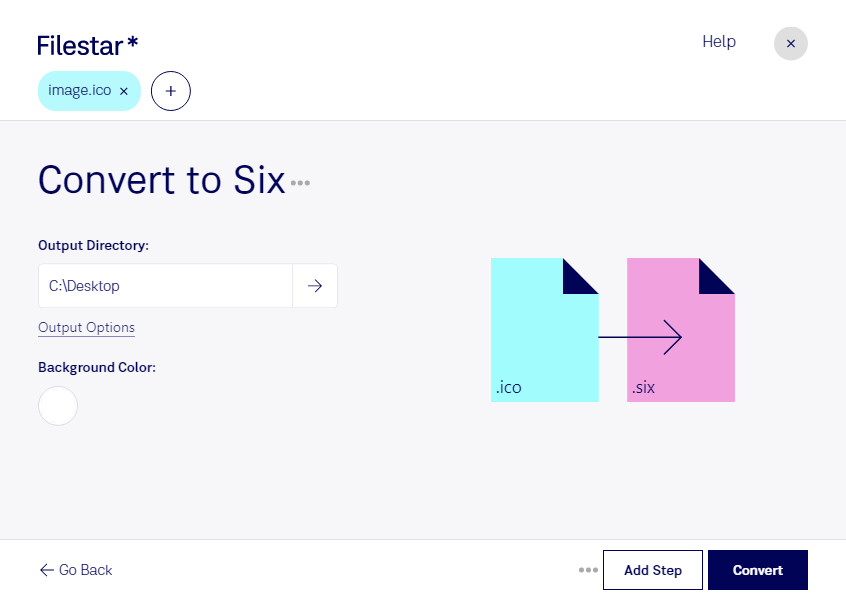
Wenn du ico in six umwandeln möchtest, bringt Filestar deine Windows-Symboldateien in das DEC SIXEL-Grafikformat. Beide Formate speichern Rasterbilder, erfüllen aber unterschiedliche Aufgaben: ico wird vor allem für Anwendungssymbole verwendet, während six Bilddaten für SIXEL-fähige Terminals und entsprechende Anwendungen bereitstellt.
Die Umwandlung ist beispielsweise für Entwickler hilfreich, die vorhandene Programmsymbole in einer terminalbasierten Oberfläche anzeigen möchten. Auch in der Systemadministration oder bei der Arbeit mit älteren DEC-Umgebungen kann das SIXEL-Format gefragt sein. So kannst du bestehende Grafiken für eine andere Darstellungsumgebung nutzen, statt sie neu zu erstellen. Prüfe vorher, ob dein Zielterminal SIXEL unterstützt.
Mit Filestar unter Windows und macOS verarbeitest du einzelne Dateien genauso wie ganze Sammlungen. Die Stapelverarbeitung erleichtert dir die Arbeit, wenn du viele Symbole für ein Projekt konvertieren möchtest: Du wählst mehrere ico-Dateien aus und führst die Umwandlung gemeinsam aus. Das reduziert wiederkehrende Handgriffe und spart Zeit bei umfangreichen Grafikbeständen.
Da ico-Dateien mehrere Bildgrößen und Farbtiefen enthalten können, lohnt sich nach der Konvertierung ein Blick auf das Ergebnis. Besonders bei kleinen Symbolen sind gut erkennbare Konturen und eine passende Farbdarstellung wichtig.
Die Verarbeitung erfolgt lokal auf deinem Computer. Deine Dateien müssen für die Konvertierung nicht auf einen externen Server hochgeladen werden. Das reduziert Risiken durch die Übertragung und Speicherung bei Cloud-Diensten – etwa bei unveröffentlichten Anwendungssymbolen, internen Projekten oder vertraulichen Kundendaten. Du behältst die Kontrolle über die Ablage deiner Originale und Ergebnisse.
Du möchtest klären, ob Filestar zu deinem Dateibestand oder deinem SIXEL-Workflow passt? Kontaktiere uns mit deinen Anforderungen.