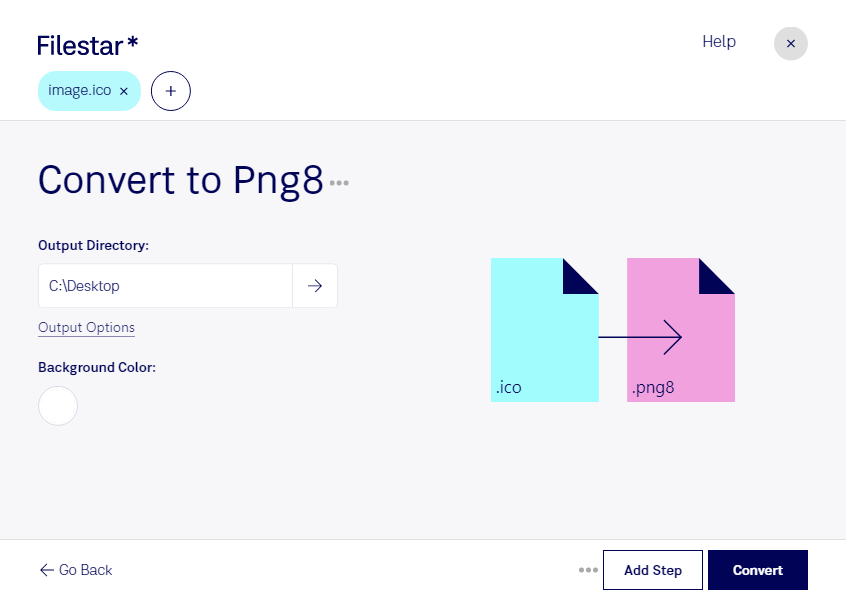
Wenn du ico in png8 umwandeln möchtest, machst du aus einer Windows-Symboldatei ein Rasterbild im Format Portable Network Graphic mit einer Palette von bis zu 256 Farben. Das eignet sich besonders für einfache Symbole, Logos und Grafiken mit wenigen Farbabstufungen. Mit Filestar erledigst du die Konvertierung direkt auf deinem Computer – unter Windows und macOS.
Eine ico-Datei kann mehrere Versionen eines Symbols in unterschiedlichen Größen und Farbtiefen enthalten. png8 eignet sich dagegen für die Weiterverwendung einzelner Rastergrafiken, etwa auf Webseiten oder in Designprojekten. Die reduzierte Farbpalette kann kompakte Dateien ermöglichen. Bei detailreichen Motiven, weichen Verläufen oder komplexer Transparenz solltest du das Ergebnis prüfen: Durch die Farbreduktion können sichtbare Unterschiede entstehen.
Im Webdesign hilft dir die Umwandlung, vorhandene Anwendungssymbole für Hilfeseiten, Produktübersichten oder Downloadbereiche aufzubereiten. Als UI-Designer kannst du Symbole für Prototypen und Dokumentationen nutzbar machen. Auch in der Softwareentwicklung ist die Konvertierung praktisch, wenn du Grafiken aus Windows-Anwendungen für begleitende Webseiten oder Supportmaterialien benötigst. Die Umwandlung erhöht allerdings nicht die Auflösung des Ausgangsbildes.
Mit der Stapelverarbeitung von Filestar musst du nicht jedes Symbol einzeln konvertieren. Du kannst mehrere Dateien gemeinsam verarbeiten und sparst so wiederkehrende Arbeit – besonders bei umfangreichen Symbolsammlungen oder regelmäßig aktualisierten Projektressourcen.
Die lokale Verarbeitung ist gerade bei unveröffentlichten Produktgrafiken und kundenspezifischen Designs ein Vorteil. Deine Dateien müssen für die Konvertierung nicht auf einen externen Cloud-Dienst hochgeladen werden. Dadurch vermeidest du zusätzliche Übertragungs- und Speicherrisiken und behältst die Kontrolle über deine Arbeitsdateien.
Du möchtest wissen, ob Filestar zu deinem Arbeitsablauf und deinen Symbolsammlungen passt? Kontaktiere uns mit deinen Anforderungen – wir helfen dir bei der Auswahl.