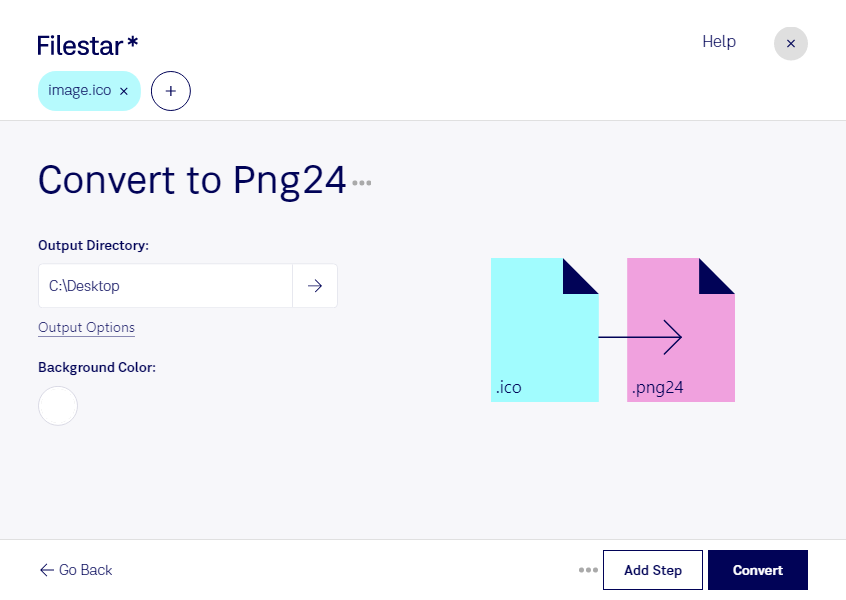
Wenn du Windows-Symbole für Websites, Präsentationen oder digitale Entwürfe nutzen möchtest, ist png24 ein vielseitiges Zielformat. Mit Filestar kannst du ico in png24 umwandeln und deine Bilddateien direkt auf deinem Computer weiterverarbeiten. Die Software läuft auf Windows und macOS.
Eine ico-Datei ist eine Windows-Symboldatei und gehört zu den Rasterbildern. Sie kann mehrere Darstellungen eines Symbols in unterschiedlichen Größen enthalten. Auch png24, eine Variante des Formats Portable Network Graphic mit 24-Bit-Farbtiefe, ist ein Rasterbildformat. Es eignet sich für farbige Grafiken und speichert Bilddaten mit verlustfreier Komprimierung. Beachte dabei: Die Konvertierung erzeugt keine zusätzlichen Bilddetails. Für ein scharfes Ergebnis ist die Auflösung des ursprünglichen Symbols entscheidend.
Im Webdesign hilft dir die Umwandlung, vorhandene Anwendungssymbole als Grafiken in Layouts einzubinden. In der Softwareentwicklung kannst du Symbole für Dokumentationen, Benutzerhandbücher oder Produktpräsentationen aufbereiten. Auch im Grafikdesign ist das Format praktisch, wenn du Elemente aus einer Windows-Anwendung in Mockups oder andere Gestaltungsmaterialien übernehmen möchtest.
Mit der Stapelverarbeitung von Filestar musst du nicht jedes Symbol einzeln konvertieren. Du kannst mehrere ico-Dateien gemeinsam verarbeiten. Das spart wiederkehrende Arbeit und erleichtert die Aufbereitung umfangreicher Symbolsammlungen.
Die Verarbeitung erfolgt lokal auf deinem Computer statt auf einem Cloud-Server. Deine Dateien müssen für die Konvertierung nicht an einen externen Dienst übertragen werden. Dadurch reduzierst du Risiken durch die Übertragung und Speicherung bei Dritten – besonders relevant bei unveröffentlichten Produktgrafiken oder vertraulichen Kundenprojekten.
Du möchtest wissen, wie Filestar zu deinem Arbeitsablauf passt? Kontaktiere uns mit deinen Fragen zur Konvertierung oder zur Verarbeitung größerer Dateimengen.