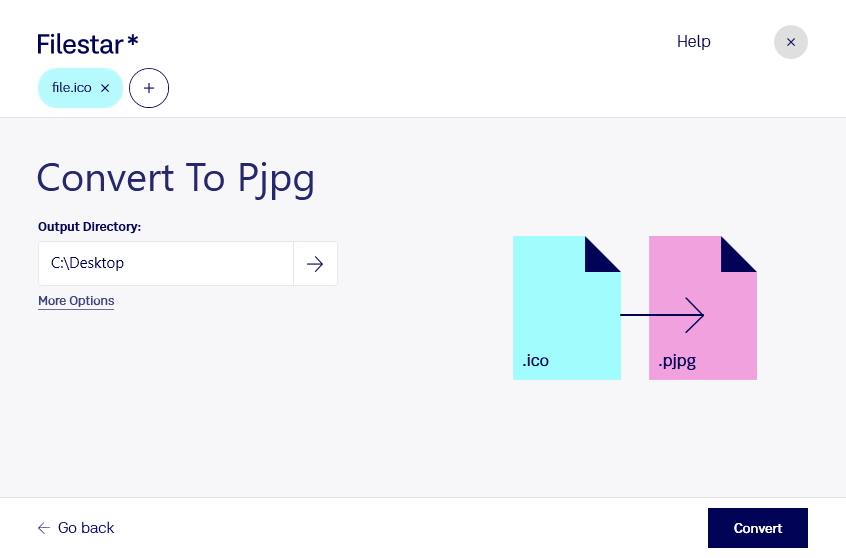
Wenn du Windows-Symbole für Webseiten, Präsentationen oder Designentwürfe weiterverwenden möchtest, kannst du mit Filestar ico in pjpg umwandeln. Die Software läuft auf Windows und macOS und verarbeitet deine Dateien lokal auf deinem Computer. Auch mehrere Symboldateien lassen sich in einem Durchgang konvertieren – praktisch, wenn du ganze Icon-Sammlungen für ein Projekt vorbereitest.
Eine ico-Datei ist eine Windows-Symboldatei im Rasterbildformat. Sie kann mehrere Bildgrößen und Farbtiefen enthalten, damit ein Symbol in unterschiedlichen Ansichten passend dargestellt wird. Eine pjpg-Datei ist ein progressives JPEG-Bild und ebenfalls ein Rasterbild. Anders als ein gewöhnliches JPEG wird es in mehreren Durchläufen dargestellt: Zunächst erscheint eine grobe Vorschau, die sich beim Laden schrittweise verfeinert.
Die Umwandlung ist beispielsweise für Webdesigner hilfreich, die vorhandene Anwendungssymbole als Bildmaterial für Produktseiten aufbereiten. Marketingteams können Icons für Präsentationen oder Dokumentationen übernehmen. Auch Softwareentwickler profitieren, wenn sie Symbole aus einer Windows-Anwendung für ein Webportfolio oder eine Projektübersicht benötigen. Mit der Stapelverarbeitung von Filestar sparst du dir dabei die wiederholte Einzelkonvertierung.
Beachte bei der Formatwahl: JPEG unterstützt keine Transparenz und komprimiert verlustbehaftet. Freigestellte Icons benötigen deshalb einen Hintergrund; feine Konturen und kleine Schrift können an Schärfe verlieren. Außerdem erzeugt die Konvertierung keine zusätzlichen Bilddetails. Für ein gutes Ergebnis ist daher eine ausreichend große Ausgangsgrafik wichtig.
Die lokale Verarbeitung bietet dir mehr Kontrolle über vertrauliche Dateien. Anders als bei einer cloudbasierten Konvertierung musst du deine Bilddateien dafür nicht auf fremde Server hochladen. Das reduziert die Weitergabe sensibler Inhalte – etwa unveröffentlichter Produkticons oder kundenspezifischer Entwürfe.
Du möchtest herausfinden, ob Filestar zu deinem Arbeitsablauf passt oder größere Icon-Bestände verarbeiten? Melde dich bei uns und beschreibe kurz deinen Anwendungsfall.