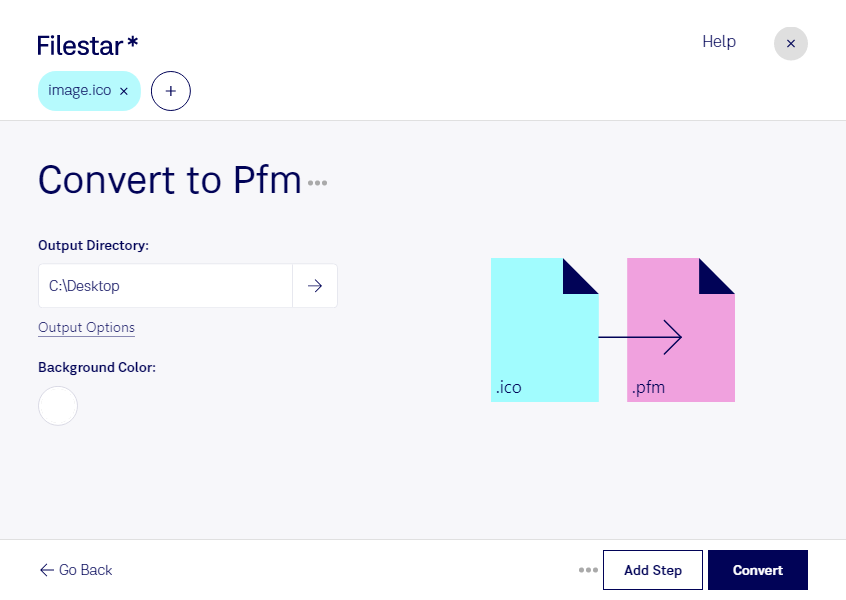
Wenn du ico in pfm umwandeln möchtest, ist der Unterschied zwischen den Dateitypen entscheidend: Eine ico-Datei ist eine Windows-Symboldatei mit Rasterbildern. Eine pfm-Datei ist dagegen eine Printer Font Metrics-Datei. Sie enthält Schriftmetriken, etwa Zeichenbreiten und Abstände, die zur Verarbeitung einer zugehörigen Schrift benötigt werden. Eine direkte Umwandlung von Bildpixeln in solche Schriftinformationen ist daher keine gewöhnliche Bildkonvertierung.
Für professionelle Projekte können beide Formate dennoch relevant sein. In der Softwareentwicklung werden ico-Dateien beispielsweise für Anwendungssymbole eingesetzt. In der Druckvorstufe oder bei der Pflege älterer Type-1-Schriftbestände können pfm-Dateien eine Rolle spielen. Möchtest du ein Symbol als Zeichen in einer Schrift verwenden, braucht es zunächst eine geeignete Gestaltung des Schriftzeichens und die Erstellung einer Schrift mit passenden Metriken. Eine reine Änderung der Dateiendung reicht nicht aus.
Filestar unterstützt dich bei der Dateiverarbeitung auf Windows und macOS. Mit den verfügbaren skills kannst du unterstützte Konvertierungen und andere Verarbeitungsschritte ausführen. Prüfe vorab, ob der gewünschte Vorgang für deine Dateiformate angeboten wird. Für unterstützte Abläufe ermöglicht die Stapelverarbeitung, mehrere Dateien gemeinsam zu bearbeiten – praktisch etwa bei umfangreichen Symbolsammlungen.
Filestar ist eine Desktop-Anwendung und kein Online-Konverter. Bei lokal ausgeführten Verarbeitungsschritten bleiben deine Dateien auf deinem Computer, statt zur Bearbeitung an einen Cloud-Dienst übertragen zu werden. Das reduziert die Weitergabe vertraulicher Inhalte und erleichtert dir die Kontrolle über kundenspezifische Grafiken oder interne Projektdateien.
Du möchtest klären, welcher Weg für deine ico-Dateien und dein Schriftprojekt geeignet ist? Kontaktiere uns mit deinem Anwendungsfall und den gewünschten Ausgabedateien.