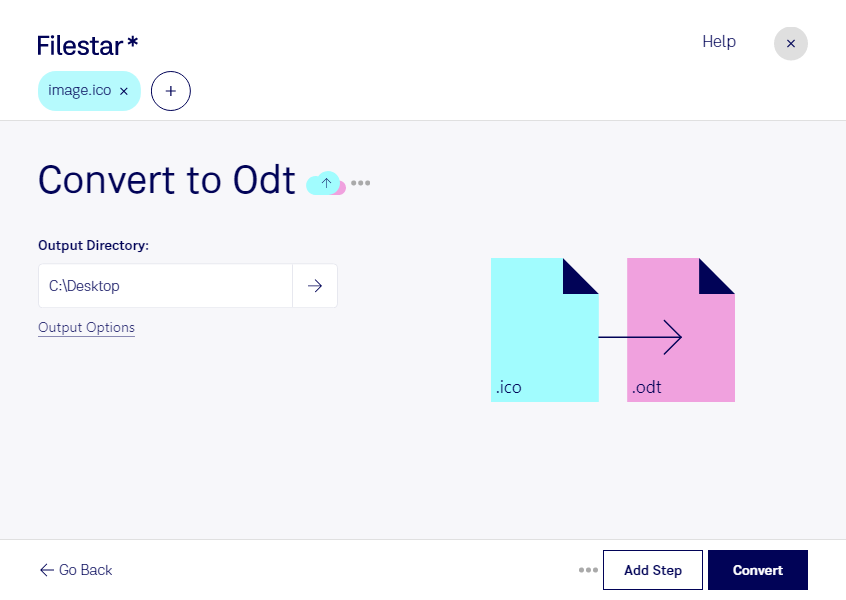
Du möchtest ein Anwendungssymbol in einer Dokumentation verwenden oder Icons für eine Projektübergabe zusammenstellen? Mit Filestar kannst du ico in odt umwandeln und deine Grafiken in ein Dokumentformat überführen, das sich für Beschreibungen, Anleitungen und Abstimmungen eignet. Die Software läuft auf Windows und macOS und verarbeitet deine Dateien lokal auf deinem Computer.
Eine ico-Datei ist eine Windows-Symboldatei mit Rasterbildern. Sie kann dasselbe Symbol in unterschiedlichen Größen und Farbtiefen enthalten. Ein odt-Dokument ist dagegen ein OpenDocument-Textdokument, das Text, Bilder und Formatierungen aufnehmen kann. Bei der Umwandlung wird das Symbol als Bildinhalt übernommen – daraus entstehen weder bearbeitbare Vektoren noch automatisch erkannter Text. Im passenden Textverarbeitungsprogramm kannst du anschließend Erläuterungen ergänzen und das Dokument gestalten.
Das ist beispielsweise für Softwareentwickler hilfreich, die Anwendungssymbole in technischen Unterlagen dokumentieren. Im UI-Design lassen sich Icons mit Hinweisen zur Verwendung versehen. Auch IT-Teams können Symbole für interne Benutzerhandbücher aufbereiten, damit Mitarbeitende Programme leichter wiedererkennen.
Wenn du mehrere Dateien verarbeiten möchtest, unterstützt Filestar die Stapelverarbeitung. Statt jedes Symbol einzeln umzuwandeln, bearbeitest du mehrere ico-Dateien in einem Durchgang. Das spart wiederkehrende Arbeit, besonders bei umfangreichen Symbolsammlungen.
Die lokale Verarbeitung reduziert zudem die Weitergabe sensibler Inhalte an externe Dienste: Deine Dateien müssen für diese Umwandlung nicht auf einen Cloud-Server hochgeladen werden. Gerade bei unveröffentlichten Produkticons oder vertraulichen Projektunterlagen behältst du damit mehr Kontrolle über deine Daten. Die Sicherheit deines Computers und deine internen Zugriffsregeln bleiben dabei wichtig.
Du möchtest klären, wie Filestar zu deinem Dokumentationsworkflow passt? Kontaktiere uns mit deinen Anforderungen und Fragen zur Verarbeitung deiner Dateien.