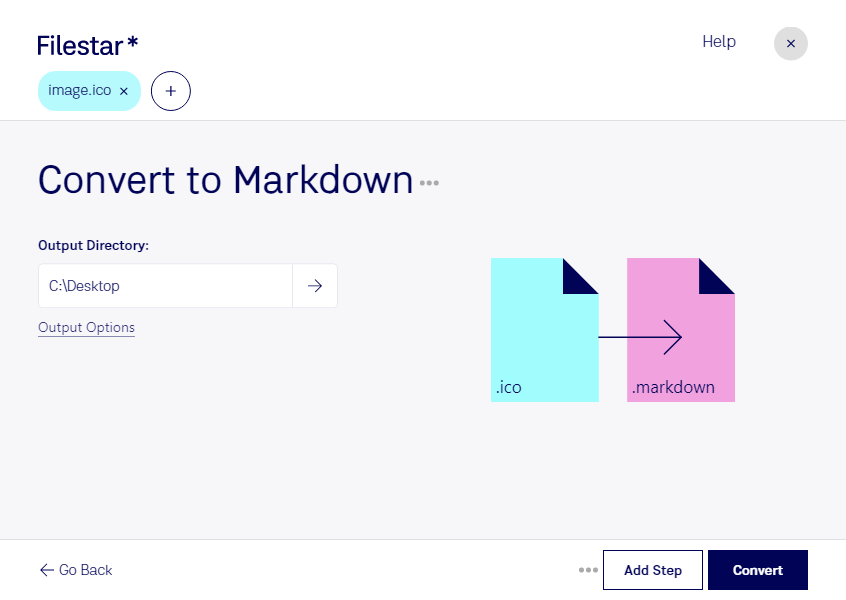
Wenn du ico in markdown umwandeln möchtest, treffen zwei unterschiedliche Dateitypen aufeinander: ico ist eine Windows-Symboldatei im Rasterbildformat, während markdown als Markdown-Dokumentationsdatei im Entwicklerbereich genutzt wird. Filestar unterstützt dich bei der Dateiverarbeitung direkt auf deinem Computer – unter Windows und macOS.
Wichtig für deinen Workflow: Ein Rasterbild wird durch die Umwandlung nicht automatisch zu einer bearbeitbaren Beschreibung seines Inhalts. Markdown strukturiert Text und kann auf Bilder verweisen, speichert aber keine Symbole wie eine ico-Datei. Für eine brauchbare Dokumentation solltest du deshalb prüfen, wie das Ergebnis dein Symbol darstellt und ob ergänzende Beschreibungen oder Bildreferenzen erforderlich sind.
Das ist beispielsweise für Softwareentwickler interessant, die Anwendungssymbole in einer Projektdokumentation erläutern möchten. Technische Redakteure können Informationen zu Symbolen für Bedienungsanleitungen aufbereiten. Auch UI-Designer profitieren von einem strukturierten Dokumentationsworkflow, wenn sie Icons, ihre Bedeutung und ihren Einsatz innerhalb einer Benutzeroberfläche festhalten.
Mit der Stapelverarbeitung von Filestar musst du wiederkehrende Arbeitsschritte nicht für jede Datei einzeln ausführen. Du kannst mehrere Dateien gemeinsam verarbeiten und sparst bei umfangreichen Symbolsammlungen Zeit. Das erleichtert standardisierte Abläufe, etwa wenn du Materialien für mehrere Anwendungen oder Produktversionen vorbereitest.
Die lokale Verarbeitung bietet zudem einen klaren Datenschutzvorteil: Deine Ausgangsdateien müssen für diesen Arbeitsschritt nicht auf einen externen Konvertierungsserver hochgeladen werden. Gerade bei unveröffentlichten Anwendungssymbolen, internen Projekten oder vertraulichen Kundenmaterialien vermeidest du damit eine zusätzliche Weitergabe an Cloud-Dienste.
Du möchtest wissen, wie sich deine ico-Dateien für eine Dokumentation in markdown aufbereiten lassen? Kontaktiere uns und beschreibe deinen gewünschten Ausgabeaufbau – wir helfen dir, den passenden Workflow mit Filestar zu finden.