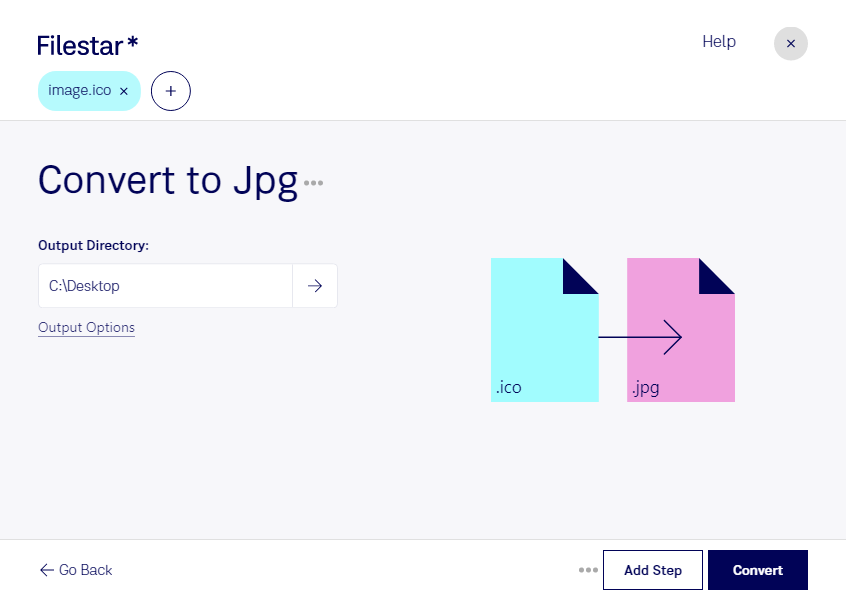
Du möchtest ein Windows-Symbol für eine Präsentation, eine Dokumentation oder einen Bildkatalog verwenden? Mit Filestar kannst du ico in jpg umwandeln und deine Symbole als JPEG-Bild weiterverarbeiten. Die Software läuft auf Windows und macOS und verarbeitet deine Dateien lokal auf deinem Computer.
Eine ico-Datei ist eine Windows-Symboldatei, die ein oder mehrere Rasterbilder in unterschiedlichen Größen enthalten kann. Das Format eignet sich besonders für Programm- und Verknüpfungssymbole. jpg ist ebenfalls ein Rasterbildformat, lässt sich aber in vielen Präsentationsprogrammen, Redaktionssystemen und Bildverwaltungen unkompliziert nutzen. Die Umwandlung ist deshalb hilfreich, wenn deine Zielanwendung keine ico-Dateien unterstützt.
Im Berufsalltag profitieren beispielsweise IT-Teams davon, die Programmsymbole für Schulungsunterlagen oder Softwareinventare benötigen. Technische Redakteure können Icons in Anleitungen einbinden, während Marketingteams sie für Produktübersichten aufbereiten. Mit der Stapelverarbeitung von Filestar wandelst du mehrere ico-Dateien in einem Durchgang um. Das spart wiederkehrende Handgriffe und erleichtert die Verarbeitung umfangreicher Symbolsammlungen.
Für ein passendes Ergebnis solltest du die Eigenschaften der Formate berücksichtigen: jpg unterstützt keine Transparenz und komprimiert Bilder verlustbehaftet. Transparente Bereiche benötigen daher einen Hintergrund; bei feinen Konturen können Kompressionsartefakte sichtbar werden. Auch die Ausgangsauflösung ist wichtig: Ein kleines Symbol gewinnt durch die Konvertierung keine zusätzlichen Details.
Bei der lokalen Verarbeitung müssen deine Bilder nicht zur Konvertierung auf einen Cloud-Server hochgeladen werden. Damit vermeidest du einen zusätzlichen Übertragungsweg und die Verarbeitung durch einen externen Konvertierungsdienst. Gerade bei unveröffentlichten Produktsymbolen oder internen Unternehmensdateien behältst du so mehr Kontrolle über deine Daten.
Du möchtest wissen, wie Filestar zu deinem Arbeitsablauf passt oder welche Möglichkeiten du für größere Dateimengen hast? Kontaktiere uns – wir helfen dir bei der Auswahl.