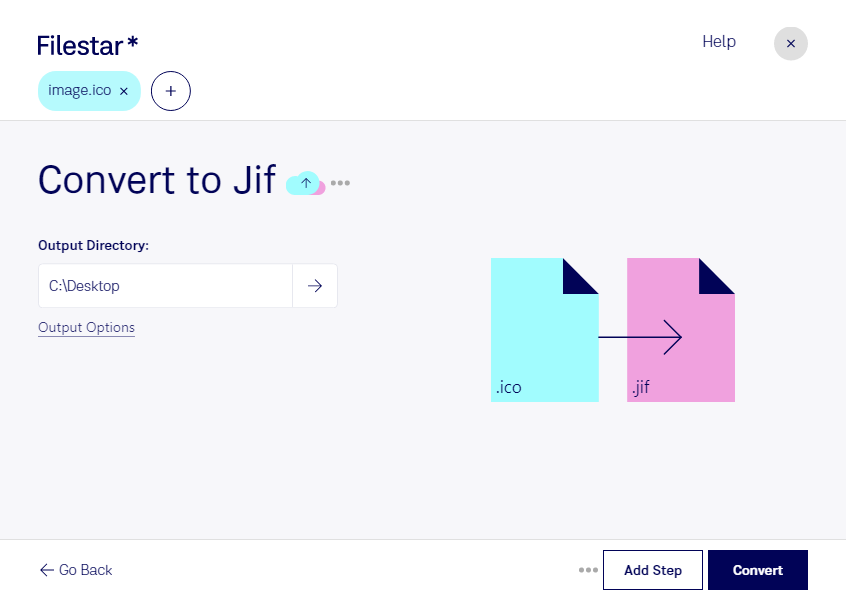
Wenn du Symbole aus einer Anwendung für Präsentationen, Dokumentationen oder Bildmaterial weiterverwenden möchtest, kann ein anderes Bildformat sinnvoll sein. Mit Filestar kannst du ico in jif umwandeln und deine Rasterbilder direkt auf deinem Computer verarbeiten. Die Software läuft auf Windows und macOS.
Eine ico-Datei ist eine Windows-Symboldatei, die mehrere Symbolgrößen und Farbtiefen enthalten kann. jif steht für JPEG-Austauschformat und speichert Rasterbilder mit JPEG-Komprimierung. Das eignet sich für kompakte Bilddateien, allerdings unterstützt das Format keine Transparenz. Bei feinen Symbolkonturen können außerdem Komprimierungsartefakte entstehen. Prüfe deshalb, ob das Ergebnis zu deinem Einsatzzweck passt – besonders bei kleinen Icons oder kontrastreichen Grafiken.
Im beruflichen Alltag ist die Umwandlung beispielsweise für Softwareentwickler hilfreich, die Anwendungssymbole in technische Dokumentationen übernehmen möchten. Grafikdesigner können vorhandene Icons für Entwürfe aufbereiten, während Marketingteams sie in Produktpräsentationen einsetzen. Ob jif die passende Wahl ist, hängt auch davon ab, welche Formate das jeweilige Zielprogramm akzeptiert.
Mit der Stapelverarbeitung von Filestar musst du nicht jede Datei einzeln konvertieren. Du kannst mehrere ico-Dateien gemeinsam umwandeln und so wiederkehrende Aufgaben effizienter erledigen. Das spart Arbeit, wenn du beispielsweise Symbole aus verschiedenen Projekten für eine Dokumentationssammlung vorbereitest.
Die Konvertierung erfolgt lokal statt über einen Online-Konverter. Deine Dateien müssen dafür nicht an einen externen Konvertierungsdienst übertragen werden. Das reduziert die Weitergabe vertraulicher Inhalte und erleichtert dir die Kontrolle über interne Projektdateien – etwa bei unveröffentlichten Anwendungen oder kundenspezifischen Symbolen.
Du möchtest wissen, ob Filestar für deine Dateien und deinen Arbeitsablauf geeignet ist? Kontaktiere uns und beschreibe, was du umwandeln möchtest.