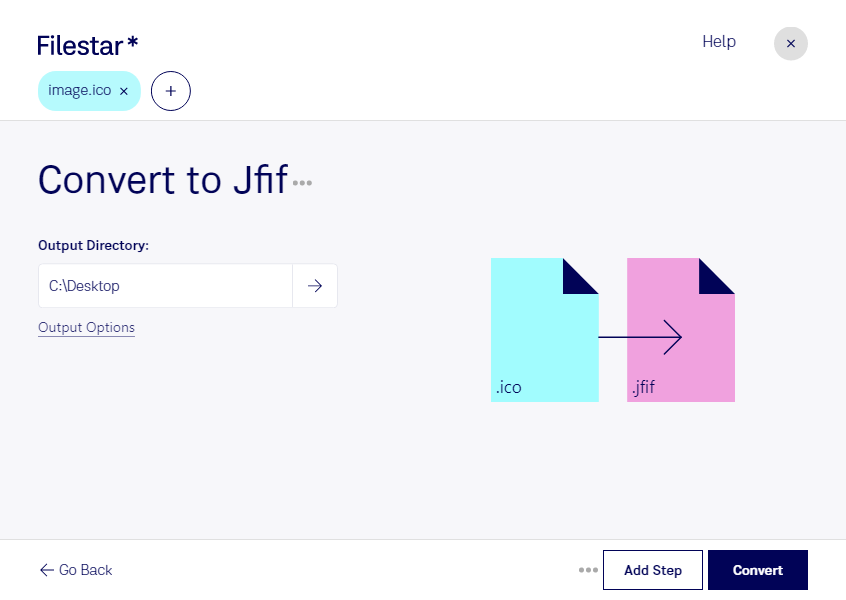
Wenn du ico in jfif umwandeln möchtest, hilft dir Filestar dabei, Windows-Symbole als JPEG-Bilddateien weiterzuverwenden. Die Software läuft auf Windows und macOS und verarbeitet deine Dateien lokal auf deinem Computer.
Eine ico-Datei ist eine Windows-Symboldatei im Rasterbildformat. Sie kann mehrere Varianten eines Symbols in unterschiedlichen Größen und Farbtiefen enthalten. jfif steht für JPEG File Interchange Format und ist ebenfalls ein Rasterbildformat. Es eignet sich für die Weitergabe und Darstellung von Bildern in Anwendungen, die dieses Format unterstützen.
Die Umwandlung ist beispielsweise in der technischen Dokumentation nützlich: Als Softwareentwickler oder Redakteur kannst du Anwendungssymbole für Anleitungen und Schulungsunterlagen aufbereiten. Im Marketing lassen sich vorhandene Programmsymbole für Präsentationen oder Produktübersichten nutzen. Auch beim Zusammenstellen eines Bildarchivs kann die Konvertierung helfen, Dateien an die Anforderungen eines Zielsystems anzupassen.
Mit der Stapelverarbeitung von Filestar musst du nicht jedes Symbol einzeln konvertieren. Du kannst mehrere ico-Dateien gemeinsam verarbeiten und sparst damit besonders bei umfangreichen Symbolsammlungen wiederkehrende Arbeitsschritte.
Beachte bei der Formatwahl: jfif nutzt verlustbehaftete JPEG-Komprimierung und unterstützt keine Transparenz. Feine Konturen und kleine Schriftzüge können dadurch an Schärfe verlieren. Für Symbole mit transparentem Hintergrund ist das Ergebnis deshalb nicht immer die passende Wahl. Prüfe eine Beispieldatei, bevor du eine ganze Sammlung umwandelst.
Die lokale Verarbeitung bietet dir mehr Kontrolle über deine Daten als ein Cloud-Upload: Vertrauliche Symbole, interne Produktentwürfe und unveröffentlichte Markenassets müssen für die Konvertierung nicht an einen Cloud-Dienst übertragen werden. So reduzierst du die Weitergabe sensibler Dateien an Dritte.
Du möchtest wissen, wie Filestar in deinen Arbeitsablauf passt? Kontaktiere uns und beschreibe, welche Dateien du verarbeiten möchtest.