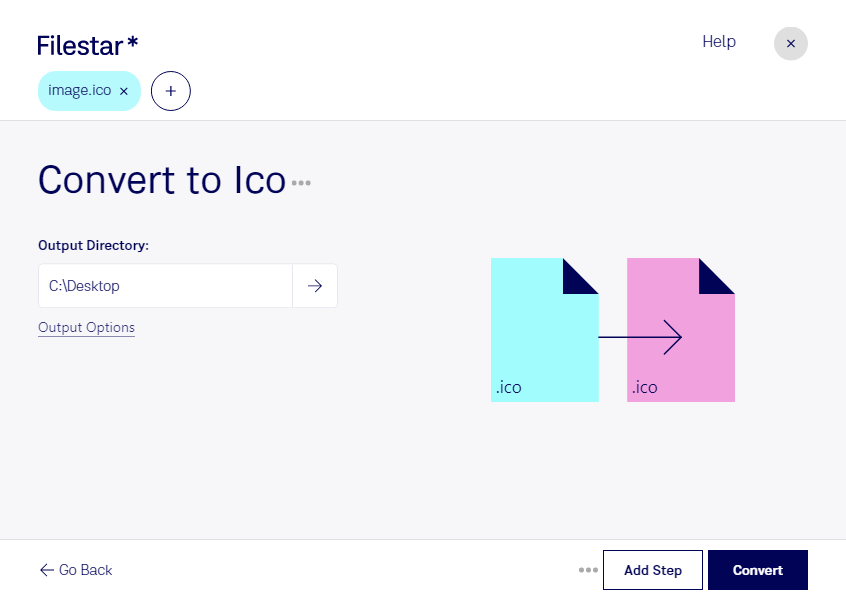
Du möchtest eine ico-Datei erneut im selben Format speichern? Mit Filestar kannst du ico in ico umwandeln und deine Symboldateien direkt auf deinem Computer verarbeiten. Das ist beispielsweise sinnvoll, wenn du vorhandene Icons für die weitere Verwendung neu ausgeben möchtest, ohne das Dateiformat zu wechseln.
ico ist eine Windows-Symboldatei und gehört zu den Rasterbildformaten. Eine solche Datei kann mehrere Bildgrößen und Farbtiefen enthalten, damit Symbole in unterschiedlichen Ansichten passend dargestellt werden. Beim erneuten Verarbeiten ist deshalb wichtig, welche Eigenschaften deine Zielanwendung benötigt. Eine Umwandlung innerhalb desselben Formats erhöht die Bildqualität nicht automatisch.
Für Softwareentwickler, UI-Designer und IT-Teams ist die Verarbeitung von ico-Dateien ein praktischer Bestandteil ihres Arbeitsablaufs. Typische Einsatzbereiche sind Anwendungssymbole, Desktop-Verknüpfungen oder Icon-Sammlungen für Softwareprojekte. Wenn du viele Dateien vorbereiten musst, erleichtert dir die Stapelverarbeitung die Arbeit: Statt jedes Symbol einzeln zu bearbeiten, kannst du mehrere Dateien gemeinsam verarbeiten. Das spart wiederkehrende Arbeitsschritte, besonders bei umfangreichen Sammlungen.
Filestar läuft auf Windows und macOS. Auch auf einem Mac kannst du damit Symboldateien für Windows-Projekte verarbeiten. Du arbeitest in einer Desktop-Anwendung, nicht in einem Online-Konverter.
Die lokale Verarbeitung bietet dir mehr Kontrolle über vertrauliche Dateien. Deine Symbole müssen für die Umwandlung nicht auf einen Cloud-Server hochgeladen werden. Gerade bei unveröffentlichten Produktdesigns oder kundenspezifischen Icons reduziert das die Weitergabe sensibler Inhalte an externe Systeme.
Du möchtest klären, ob Filestar zu deinem Icon-Workflow passt? Kontaktiere uns und beschreibe, welche ico-Dateien du verarbeiten möchtest.