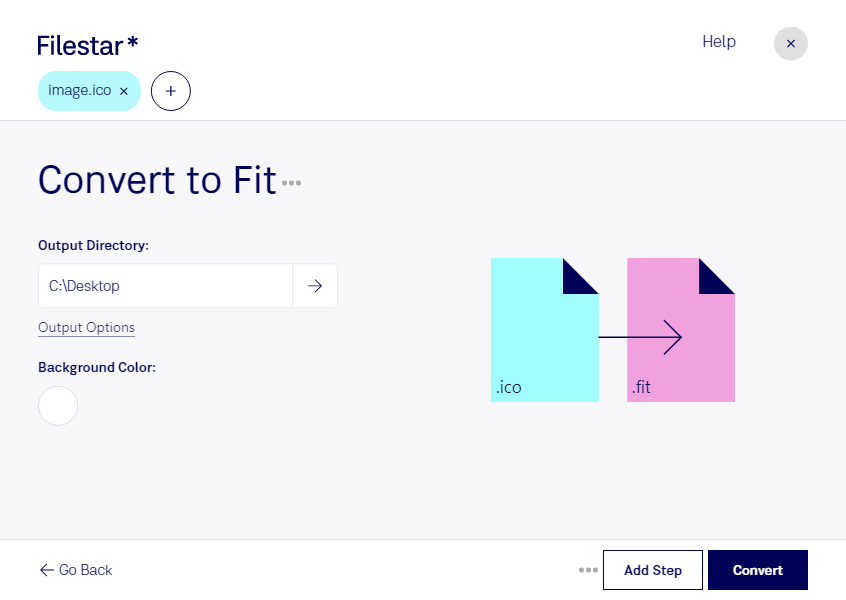
Wenn du ico in fit umwandeln möchtest, unterstützt dich Filestar bei der lokalen Konvertierung deiner Rasterbilder. Die Software läuft unter Windows und macOS und eignet sich sowohl für einzelne Dateien als auch für die Stapelverarbeitung größerer Bildsammlungen.
Eine ico-Datei ist eine Windows-Symboldatei, die beispielsweise für Programm-Icons verwendet wird. Sie kann mehrere Bildgrößen und Farbtiefen enthalten. Das Zielformat fit steht für Flexible Image Transport System und wird vor allem für wissenschaftliche Bilddaten eingesetzt, etwa in der Astronomie. Die Umwandlung kann sinnvoll sein, wenn du vorhandene Symbolgrafiken in einen Arbeitsablauf integrieren möchtest, der fit-Dateien verarbeitet.
Für Entwickler wissenschaftlicher Bildsoftware können solche Grafiken beispielsweise als einfache Testbilder dienen. Auch Fachleute in der Bildverarbeitung können vorhandene Icons nutzen, um Importfunktionen oder Verarbeitungsschritte zu prüfen. Wichtig dabei: Die Konvertierung macht aus einem Symbolbild keine wissenschaftliche Messaufnahme und erzeugt keine zusätzlichen Bilddetails. Prüfe außerdem, wie dein Zielprogramm Bildgröße, Farbkanäle und Transparenz behandelt.
Mit der Stapelverarbeitung von Filestar musst du nicht jede Datei einzeln konvertieren. Das spart wiederkehrende Arbeit und erleichtert die Verarbeitung mehrerer Dateien mit denselben Einstellungen. Bei umfangreichen Sammlungen empfiehlt sich zunächst ein Test mit einigen repräsentativen Bildern.
Die Verarbeitung erfolgt lokal auf deinem Computer statt über einen Online-Konverter. Deine Ausgangsdateien müssen dadurch nicht zur Konvertierung an einen Cloud-Dienst übertragen werden. Das reduziert die Weitergabe sensibler Inhalte an Dritte und gibt dir mehr Kontrolle über interne Entwürfe oder unveröffentlichte Grafiken. Für den Schutz der Dateien bleiben die Zugriffsrechte und Sicherheitsmaßnahmen auf deinem Rechner wichtig.
Du möchtest wissen, ob Filestar zu deinem konkreten ico-zu-fit-Arbeitsablauf passt? Melde dich bei uns und beschreibe deine Anforderungen.