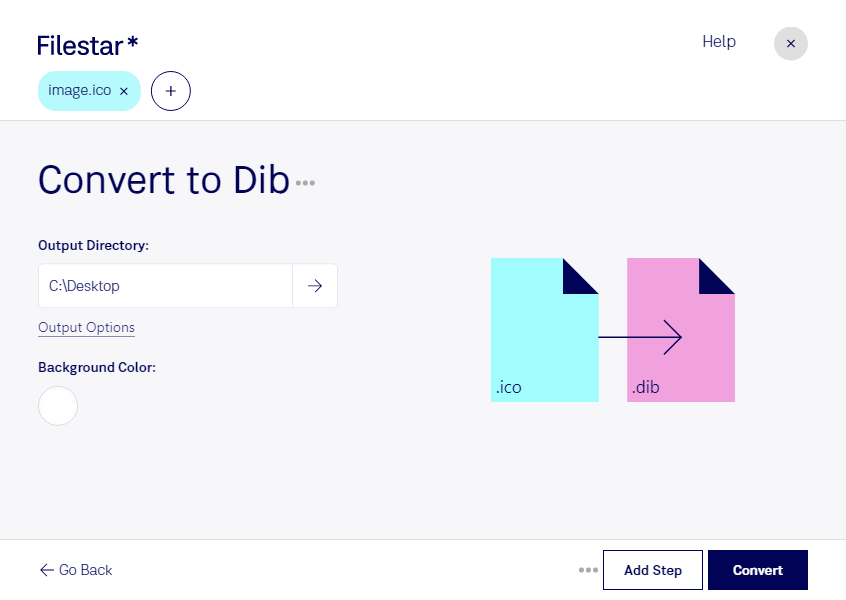
Wenn du Windows-Symbole als Bitmap-Daten weiterverarbeiten möchtest, kannst du mit Filestar ico in dib umwandeln. Die Software läuft auf Windows und macOS und verarbeitet deine Dateien direkt auf deinem Computer. Auch mehrere Symbole lassen sich in einem Durchgang konvertieren – praktisch, wenn du ganze Sammlungen statt einzelner Dateien vorbereiten willst.
Eine ico-Datei ist eine Windows-Symboldatei und gehört zu den Rasterbildformaten. Sie kann mehrere Varianten eines Symbols mit unterschiedlichen Auflösungen und Farbtiefen enthalten. Eine dib-Datei ist eine geräteunabhängige Bitmap-Datei, ebenfalls ein Rasterbildformat. Sie speichert Bilddaten für Anwendungen, die mit diesem Bitmap-Format arbeiten. Die Umwandlung ist sinnvoll, wenn deine Zielsoftware dib benötigt, aber ico nicht direkt verarbeiten kann.
In der Softwareentwicklung kann die Konvertierung beispielsweise helfen, vorhandene Anwendungssymbole für ältere Windows-Komponenten oder interne Werkzeuge aufzubereiten. Auch im UI-Design und bei der Pflege historischer Softwarebestände lassen sich Symbolgrafiken so für passende Bildverarbeitungsabläufe bereitstellen. Prüfe dabei die Anforderungen deiner Zielanwendung: Auflösung, Farbtiefe und der Umgang mit Transparenz beeinflussen, wie das Ergebnis dargestellt wird. Eine Konvertierung erhöht nicht automatisch die Bildqualität des Ausgangssymbols.
Mit der Stapelverarbeitung von Filestar sparst du dir wiederholte Einzelschritte. Das erleichtert die Bearbeitung umfangreicher Symbolbestände und reduziert manuelle Arbeit bei wiederkehrenden Aufgaben.
Die lokale Verarbeitung bietet zudem einen Datenschutzvorteil gegenüber Cloud-Konvertern: Deine Dateien müssen zur Umwandlung nicht auf fremde Server hochgeladen werden. Gerade bei unveröffentlichten Produktgrafiken, internen Anwendungssymbolen oder vertraulichen Kundenprojekten vermeidest du damit zusätzliche Risiken durch externe Übertragung und Speicherung.
Du möchtest Filestar für deinen Symbolbestand nutzen oder hast Fragen zu deinem ico-zu-dib-Workflow? Kontaktiere uns und beschreibe deine Anforderungen.