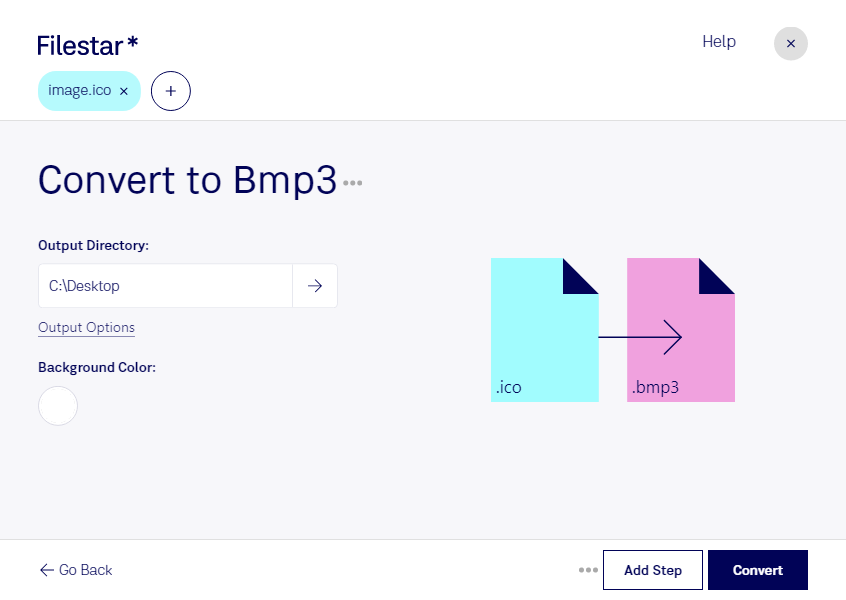
Wenn du Windows-Symbole als Bitmap-Bilder weiterverarbeiten möchtest, kannst du mit Filestar ico in bmp3 umwandeln. Die Software läuft auf Windows und macOS und verarbeitet deine Dateien lokal auf deinem Computer. So bereitest du einzelne Symbole oder ganze Sammlungen für Anwendungen vor, die bmp3 statt ico benötigen.
Eine ico-Datei ist eine Windows-Symboldatei im Rasterbildformat. Sie kann mehrere Bildgrößen und Farbtiefen enthalten, damit ein Symbol in unterschiedlichen Ansichten passend dargestellt wird. bmp3 ist ebenfalls ein Rasterbildformat und bezeichnet die klassische BMP-Version 3. Bei der Umwandlung wird das Symbolbild als Bitmap gespeichert. Das ist hilfreich, wenn eine Zielanwendung mit dieser BMP-Variante arbeitet, aber keine ico-Dateien unterstützt.
Im beruflichen Alltag profitieren davon beispielsweise Softwareentwickler, die Symbole für ältere Anwendungen oder interne Werkzeuge aufbereiten. UI-Designer können vorhandene Icons für Prototypen und technische Dokumentationen nutzen. Auch in der technischen Redaktion lassen sich Symbolgrafiken als Bitmap für Handbücher oder Schulungsunterlagen bereitstellen.
Mit der Stapelverarbeitung von Filestar musst du nicht jede Datei einzeln konvertieren. Du wählst mehrere ico-Dateien aus und führst die Umwandlung gemeinsam aus. Das spart wiederkehrende Arbeit und erleichtert die Verarbeitung umfangreicher Symbolbestände.
Beachte dabei die Auflösung deiner Ausgangsdateien: Eine Konvertierung erzeugt keine zusätzlichen Bilddetails. Auch transparente Bereiche können im Zielformat anders dargestellt werden. Prüfe deshalb zunächst eine Beispieldatei in deiner Zielanwendung, bevor du eine größere Sammlung umwandelst.
Die lokale Verarbeitung ist besonders bei unveröffentlichten Designs oder internen Unternehmensgrafiken sinnvoll. Deine Bilddateien müssen für die Konvertierung nicht auf einen externen Server hochgeladen werden. Dadurch vermeidest du die zusätzliche Weitergabe an einen Cloud-Dienst und behältst die Kontrolle über Speicherung und Zugriffsrechte auf deinem Rechner.
Du möchtest klären, ob Filestar zu deinem Dateibestand und Arbeitsablauf passt? Kontaktiere uns mit deinen Anforderungen an die Umwandlung von ico in bmp3.