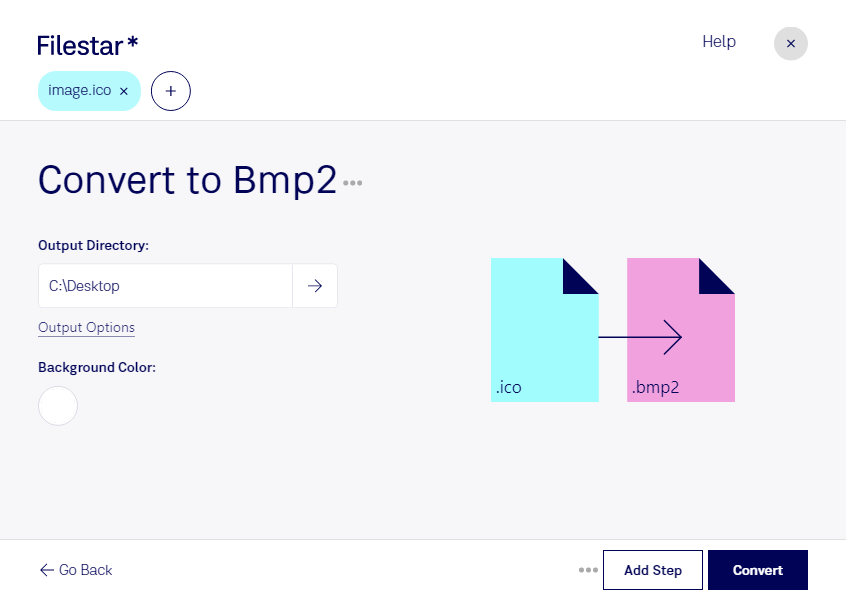
Wenn du ico in bmp2 umwandeln möchtest, hilft dir Filestar, vorhandene Symbole für bitmapbasierte Anwendungen aufzubereiten. Eine ico-Datei ist eine Windows-Symboldatei und gehört zu den Rasterbildern. Auch das Zielformat bmp2, ein Bitmap-Bild, speichert Bildinformationen als Raster. Die Umwandlung ist besonders dann sinnvoll, wenn eine ältere Anwendung ausdrücklich dieses Bitmap-Format benötigt.
Filestar läuft auf Windows und macOS und verarbeitet deine Dateien direkt auf deinem Computer. Statt jedes Symbol einzeln umzuwandeln, kannst du mehrere ico-Dateien gemeinsam auswählen und die Konvertierung im Stapel ausführen. Das erleichtert die Bearbeitung umfangreicher Symbolsammlungen und reduziert wiederkehrende Arbeitsschritte.
Im beruflichen Alltag ist die Konvertierung beispielsweise für Softwareentwickler hilfreich, die Symbole für ältere Programme oder bestehende Benutzeroberflächen bereitstellen müssen. Grafikdesigner können vorhandene Icons für Projekte aufbereiten, deren Zielsoftware bmp2 voraussetzt. Auch bei der Pflege technischer Dokumentationen oder der Migration älterer Bildbestände kann die Umwandlung eine Rolle spielen.
Achte dabei auf die Anforderungen deiner Zielanwendung: Eine ico-Datei kann mehrere Bildgrößen und Farbtiefen enthalten. Beim Wechsel zu bmp2 lassen sich diese Varianten und Transparenzeigenschaften nicht unbedingt unverändert übernehmen. Prüfe deshalb das Ergebnis auf die benötigte Auflösung, Farbdarstellung und Hintergrundgestaltung. Eine höhere Bildqualität entsteht durch den Formatwechsel allein nicht.
Die lokale Verarbeitung ist besonders bei unveröffentlichten Designs oder internen Unternehmensdateien ein Vorteil. Für die Konvertierung musst du deine Bilder nicht auf den Server eines Cloud-Konverters hochladen. Dadurch vermeidest du zusätzliche Übertragungs- und Speicherrisiken bei einem externen Dienst und behältst die Kontrolle über deine Dateien.
Du möchtest Filestar für deine Symbolsammlung einsetzen oder hast Fragen zur Verarbeitung von bmp2-Dateien? Melde dich bei uns – wir helfen dir, den passenden Ablauf für deine Dateien zu finden.