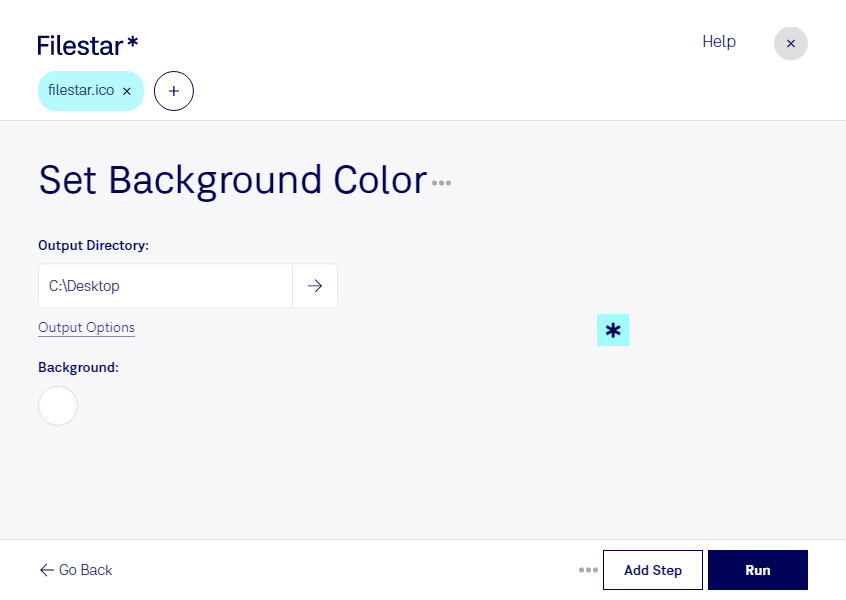
Wenn Symbole auf unterschiedlichen Oberflächen schlecht erkennbar sind oder nicht zum gewünschten Design passen, kann ein einheitlicher Hintergrund helfen. Mit Filestar kannst du die Hintergrundfarbe von ico-Dateien festlegen und deine Symbole an das Erscheinungsbild deiner Anwendung oder deines Unternehmens anpassen.
Eine ico-Datei ist eine Windows-Symboldatei im Rasterbildformat. Sie wird beispielsweise für Programmverknüpfungen und Anwendungssymbole verwendet. Bei der Wahl der Hintergrundfarbe kommt es vor allem auf den Kontrast an: Helle Bildmotive brauchen häufig einen dunkleren Hintergrund, während dunkle Motive auf hellen Flächen besser zur Geltung kommen. Prüfe das Ergebnis auch in kleinen Darstellungsgrößen, damit wichtige Details erkennbar bleiben.
Für Softwareentwickler ist die Bearbeitung hilfreich, wenn Anwendungssymbole für verschiedene Produkte einheitlich gestaltet werden sollen. Grafikdesigner können Icon-Sets auf Unternehmensfarben abstimmen. In der IT-Administration lassen sich Symbole für interne Anwendungen optisch voneinander unterscheiden, damit Mitarbeitende die passende Verknüpfung leichter finden.
Filestar läuft auf Windows und macOS und unterstützt die Stapelverarbeitung. Statt jedes Symbol einzeln zu bearbeiten, kannst du die gewünschte Verarbeitung auf mehrere ico-Dateien anwenden. Das spart wiederkehrende Arbeit und erleichtert eine konsistente Gestaltung umfangreicher Symbolsammlungen.
Die Verarbeitung erfolgt lokal auf deinem Computer, nicht in einem Online-Konverter. Deine Dateien müssen dafür nicht an einen Cloud-Dienst übertragen werden. Gerade bei unveröffentlichten Produktgrafiken oder internen Unternehmenssymbolen reduziert das die Weitergabe sensibler Inhalte an externe Anbieter und gibt dir mehr Kontrolle über deine Daten.
Du möchtest die Hintergrundfarbe mehrerer ico-Dateien anpassen oder hast Fragen zum passenden Ablauf in Filestar? Melde dich bei uns – wir helfen dir gern weiter.