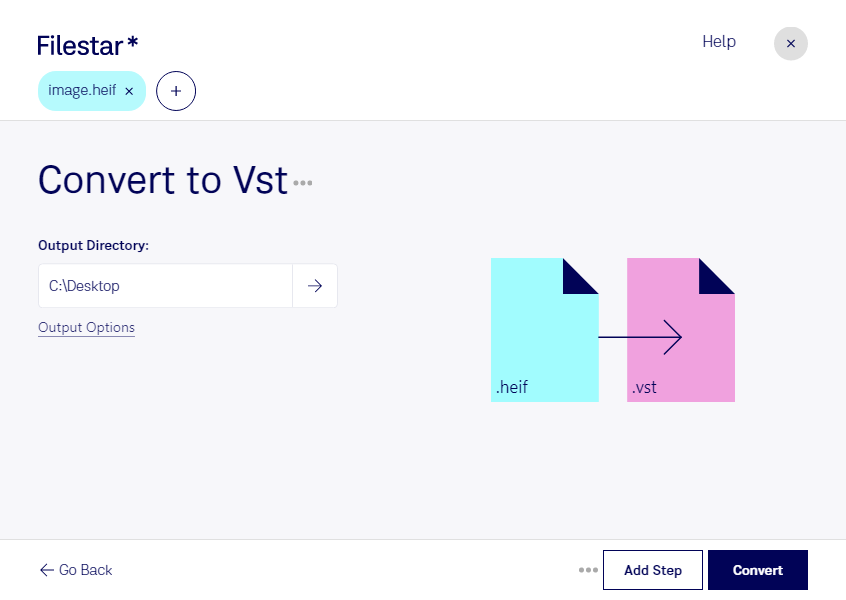
Wenn du heif in vst umwandeln möchtest, brauchst du ein Werkzeug, das deine Bilddateien für den nächsten Arbeitsschritt vorbereitet. Filestar läuft auf Windows und macOS und ermöglicht dir, einzelne Bilder oder ganze Dateisammlungen lokal zu konvertieren.
Das Format heif, kurz für High Efficiency Image File, speichert Rasterbilder besonders platzsparend und wird häufig für Smartphone-Fotos verwendet. Eine vst-Datei ist ein Targa-Bitmap-Bild und gehört ebenfalls zu den Rasterbildformaten. Die Umwandlung ist dann sinnvoll, wenn deine Zielsoftware oder ein bestehender Produktionsablauf Bilder im Targa-Format mit der Dateiendung vst benötigt.
Das kann beispielsweise in der 3D-Visualisierung, Spieleentwicklung oder Medienproduktion relevant sein: Du möchtest Smartphone-Aufnahmen als Ausgangsmaterial für Texturen nutzen oder Bildmaterial an einen älteren Grafikworkflow übergeben. Prüfe dabei, ob die Zielanwendung ausdrücklich vst unterstützt. Auch wenn zwei Formate Rasterbilder speichern, können sich ihre Möglichkeiten für Farbtiefe, Transparenz und Metadaten unterscheiden.
Mit der Stapelverarbeitung von Filestar musst du nicht jedes Bild einzeln bearbeiten. Du wählst mehrere heif-Dateien aus und wendest die gewünschte Konvertierung gemeinsam auf sie an. Das reduziert wiederkehrende Handgriffe und erleichtert die Vorbereitung größerer Bildbestände. Für professionelle Abläufe empfiehlt sich zunächst eine Testdatei, damit du das Ergebnis in deiner Zielsoftware kontrollieren kannst.
Die lokale Verarbeitung bietet dir mehr Kontrolle über vertrauliche Aufnahmen: Für die Konvertierung müssen deine Bilder nicht an einen Cloud-Dienst übertragen werden. Dadurch vermeidest du zusätzliche externe Kopien und die damit verbundenen Zugriffsrisiken. Der Schutz deiner Dateien hängt weiterhin auch von der Absicherung deines Computers ab.
Du möchtest klären, ob Filestar zu deinem Bildworkflow passt? Kontaktiere uns mit deinen Anforderungen an die Umwandlung von heif in vst.