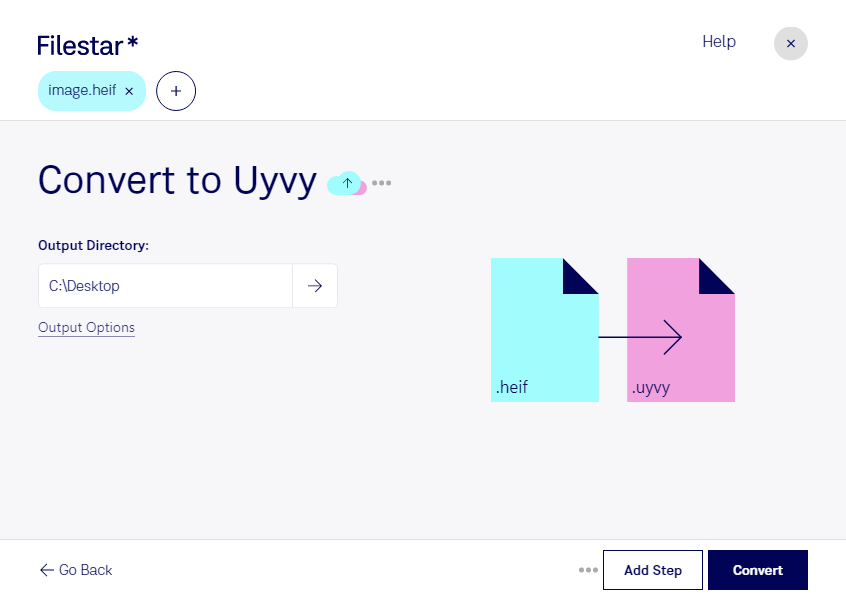
Wenn du heif in uyvy umwandeln möchtest, bereitest du Bildmaterial für einen spezialisierten Videoworkflow auf. Filestar unterstützt dich dabei direkt auf deinem Computer – unter Windows und macOS. Auch mehrere Dateien lassen sich in einem Durchgang konvertieren, statt jedes Bild einzeln zu bearbeiten.
HEIF steht für High Efficiency Image File und speichert Rasterbilder besonders platzsparend. Das Format begegnet dir beispielsweise bei Smartphone-Aufnahmen. UYVY ist dagegen eine Videobildkodierung, die Helligkeits- und Farbinformationen im YUV-4:2:2-Schema anordnet. Sie wird vor allem dort eingesetzt, wo Software oder Hardware Bilddaten in einem festgelegten Pixelformat erwartet. Die Umwandlung erzeugt dabei nicht automatisch einen fertigen Videoclip: Sie stellt Bilddaten für die weitere Verarbeitung bereit.
Das ist etwa für Videotechniker, Entwickler von Bildverarbeitungssoftware oder Fachleute in der Broadcast-Produktion hilfreich. Du kannst HEIF-Aufnahmen als Testmaterial für eine Videoanwendung aufbereiten oder Bilder an einen Workflow anpassen, der UYVY-Daten benötigt. Prüfe vorab die Anforderungen des Zielsystems, insbesondere Bildabmessungen, Farbraum und Pixelformat. UYVY-Rohdaten enthalten diese Angaben nicht zwingend selbst.
Mit der Stapelverarbeitung in Filestar wandelst du ganze Bildserien um. Das reduziert wiederkehrende Handgriffe und erleichtert die Vorbereitung größerer Datenbestände. Beachte dabei, dass UYVY-Daten deutlich mehr Speicherplatz benötigen können als komprimierte HEIF-Bilder.
Die lokale Verarbeitung ist besonders bei vertraulichen Aufnahmen sinnvoll. Deine Dateien müssen für die Konvertierung nicht an einen Cloud-Dienst übertragen werden. Damit vermeidest du zusätzliche Übertragungs- und Speicherrisiken bei Drittanbietern und behältst die Kontrolle über deine Bilddaten. Der Schutz deines Computers und die passenden Zugriffsrechte bleiben dabei wichtig.
Du möchtest klären, ob die Umwandlung für deinen Videoworkflow passt? Kontaktiere uns und beschreibe die Anforderungen deiner Zielanwendung.